
Warum druckfertige PDF-Menüs für Restaurants weiterhin wichtig sind
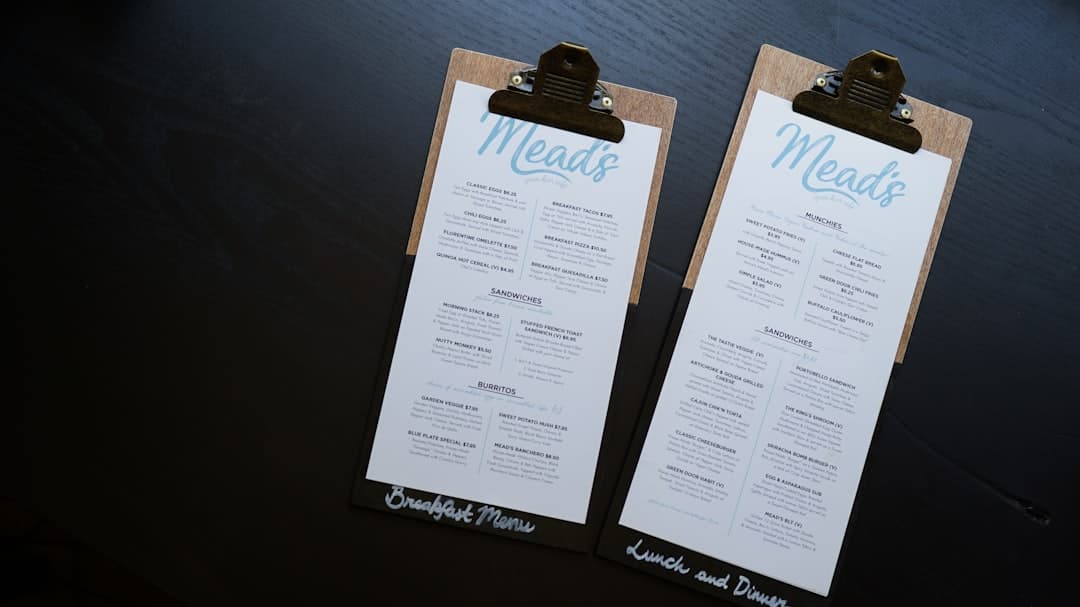
Digitale Menüs und QR‑Code-Menüs sind unverzichtbar, aber gedruckte und zum Download verfügbare PDFs bleiben für den realen Betrieb entscheidend. Gedruckte Menüs werden für Laufkundschaft, To‑go‑Tüten, Firmen‑Catering, Pressekits und lokale Lieferpartner verwendet. Ein einheitliches, druckfertiges PDF bewahrt Ihre Markenidentität, reduziert Fehler am Pass und beschleunigt den Service in Stoßzeiten. Wenn Ihr herunterladbares PDF aus demselben Live‑Menü generiert wird, das Kunden online sehen, vermeiden Sie Preisabweichungen, fehlende Allergenangaben oder veraltete Sonderangebote, die Personal und Gäste frustrieren.
Warum Konsistenz wichtig ist
Wenn Ihre Website, das QR‑Code‑Menü und gedruckte Handouts voneinander abweichen, müssen die Mitarbeiter zu Stoßzeiten Preise und Verfügbarkeit doppelt prüfen. Eine einzige verlässliche Informationsquelle — Ihr EasyMenus Live‑Menü — reduziert Fehler und spart Zeit in der Küche und an der Kasse.
Gängige Anwendungsfälle für PDFs
Menüs für den Gastraum, laminierte Tischmenüs, Einleger für To-go-Tüten, herunterladbare Menüs für Kunden, Catering-Menüs für Firmenkunden und Presse-/Mediakits. Jede Verwendung hat unterschiedliche Layout-Anforderungen (einseitiges Handout vs. mehrseitiges Prix-fixe-Menü).
Wie EasyMenus hilft
Der PDF-Builder von EasyMenus und der professionelle Export-Assistent ermöglichen es Ihnen, Ihr Live‑Online‑Menü in druckfertige A4-/A5‑PDFs zu konvertieren, mit Markenanpassung und Live‑Vorschau, sodass die gedruckten Dateien genau das widerspiegeln, was Kunden online sehen.
So funktioniert es: Schritt-für-Schritt online → PDF-Erstellungs-Workflow
Warum das zuerst: Bevor Sie Typografie oder Papier anpassen, sollten Sie den Konvertierungs‑Workflow verstehen, damit Ihre exportierten PDFs präzise und wiederholbar sind. Der allgemeine Ablauf ist: das Online‑Menü vorbereiten, eine Vorlage auswählen, Layout und Branding anpassen, Vorschau prüfen und exportieren. Nachfolgend finden Sie praktische Schritte, denen Sie beim ersten Erstellen eines druckfertigen PDFs und bei jeder Aktualisierung folgen können.
Mehr erfahren:So erstellen Sie ein druckfertiges PDF-Menü aus Ihrem EasyMenus-Konto
Schritt 1 — Bereite das Live-Menü vor
Beginnen Sie mit dem Online-Menü als Ihrer verlässlichen Quelle. Bestätigen Sie die Artikelbezeichnungen, Preise, Modifikatoren, Verfügbarkeitszeiträume und Allergenhinweise. Wenn Sie zuvor ein PDF importiert haben, führen Sie den KI-gestützten Menüimport aus, um strukturierte Positionen zu extrahieren (der KI-Import ist so konzipiert, dass er branchenführende Genauigkeit erzielt), und prüfen Sie dann schnell Kategorien und Preise auf Sonderfälle wie saisonale Artikel oder Paketangebote.
Schritt 2 — Wähle eine Vorlage und eine Seitengröße
Öffnen Sie den PDF-Generator und wählen Sie eine druckbare Vorlage (A4/A5 oder benutzerdefinierte Größen). Vorlagen steuern das Spaltenlayout, die Platzierung der Kopfzeile und ob Bilder enthalten sind. Wählen Sie eine Vorlage, die zur Verteilung passt: einseitiges Handout (A4/A5), gefaltete Speisekarte oder ein mehrseitiges PDF für vollständige Menüs.
Schritt 3 — Marken- und Layout-Einstellungen
Passen Sie Farben, Logo-Platzierung, Schriftarten und Abstände im Editor an. Stellen Sie Ränder und Zeilenabstand ein und legen Sie fest, ob pro Element Bilder eingeschlossen werden sollen. Nutzen Sie die Echtzeitvorschau, um zu überprüfen, wie Seitenumbrüche und Textumbruch aussehen. Wenn Sie auf Markenschriftarten angewiesen sind, wählen Sie die nächstverfügbare Option, um die Druckausgabe konsistent zu halten.
Schritt 4 — Bilder und Assets optimieren
Entscheiden Sie, ob Bilder eingeschlossen werden sollen. Für den Druck verwenden Sie hochauflösende Bilder (300 DPI empfohlen) und wählen Sie den Export 'mit Bildern' nur, wenn die Dateigröße für die Verteilung akzeptabel ist. Der Builder bietet eine Option 'ohne Bilder' für kompakte PDFs, die sich für POS und schnelles Drucken eignen.
Schritt 5 — Vorschau und Export
Verwenden Sie die Live‑Vorschau, um Seitenumbrüche, verwaiste Zeilen und Abstände zu prüfen. Exportieren Sie ein professionelles PDF aus dem Editor; wählen Sie bei Bedarf A4 oder A5 und legen Sie fest, ob mit oder ohne Bilder. Speichern Sie die Vorlage, damit Sie dasselbe Erscheinungsbild für zukünftige Exporte wiederverwenden können.
Photo by 2H Media on Unsplash
Bewährte Design- und Layout-Richtlinien für druckfertige Menüs
Gestalte mit Blick auf Lesbarkeit und die Beschränkungen des Papiers. Gedruckte Menüs müssen bei Restaurantbeleuchtung gut lesbar sein und vom Servicepersonal schnell erfasst werden können. Im Folgenden finden Sie Best Practices für Layout, Typografie und Bildauswahl, die gedruckte Menüs leicht lesbar und markenkonform halten.
Mehr erfahren:Die richtige Menüvorlage wählen: Größen, Papier und Barrierefreiheit
Papierformat, Ränder und Sicherheitszonen
Wählen Sie die richtige Papiergröße. A4 und A5 sind üblich; gefaltetes A4 eignet sich als einfaches Handout. Halten Sie einen Sicherheitsabstand von 0,25–0,5 Zoll (6–12 mm) zur Schnittkante, um abgeschnittenen Text zu vermeiden. Verwenden Sie die Rand-Einstellungen des Layout-Editors und die Live‑Vorschau, um Probleme vor dem Drucken zu erkennen.
Typografie und Hierarchie
Verwenden Sie eine starke typografische Hierarchie: Gerichtsname (fett, größer), Preis (rechtsbündig oder inline) und Beschreibung (kleiner, gut lesbar). Vermeiden Sie dekorative Schriftarten für den Fließtext. Streben Sie mindestens 10–12 pt für den Fließtext und 14–18 pt für die Namen der Gerichte an, je nach Dichte der Speisekarte.
Bilder und Weißraum
Bilder steigern die Appetitlichkeit, vergrößern jedoch die Dateigröße und können überfüllte Menüs unübersichtlich machen. Verwenden Sie pro Abschnitt ein Hero‑Bild oder kleine Thumbnails für Signature‑Gerichte. Priorisieren Sie Weißraum, um das Scannen zu beschleunigen — überfüllte Menüs verzögern Serviceentscheidungen während des Abendgeschäfts.
Farben und Druckaspekte
Gestalte in RGB für die Bildschirmvorschau, prüfe jedoch, wie sich die Farben im Druck wiedergeben — Papier und Drucker verändern die Farben. Verwende Markenfarbakzente statt großflächiger Hintergrundfarben für bessere Lesbarkeit und schnellere Ausdrucke.
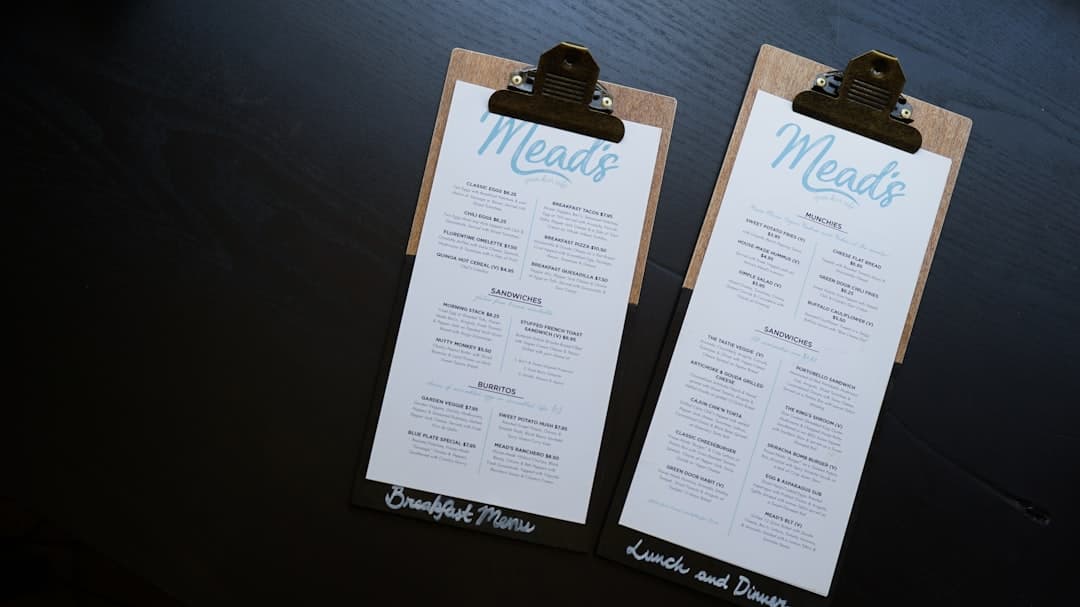
Photo by Catherine Heath on Unsplash
Optimieren Sie Ihre Online-Inhalte, damit das PDF bestmöglich aussieht.
Das PDF ist nur so gut wie die Quellinhalte. Optimieren Sie Namen, Beschreibungen, Kategorien und Bilder im Online-Menü, damit Exporte nur minimale manuelle Anpassungen erfordern. Das spart Zeit und sorgt dafür, dass gedruckte Menüs mit dem übereinstimmen, was Sie während Stoßzeiten verkaufen oder wenn Artikel nicht vorrätig sind.
Mehr erfahren:Optimieren Sie Ihr Online-Menü für ein optisch ansprechendes PDF (Bilder, Layout, Typografie)
Artikeldaten bereinigen
Vermeiden Sie lange Marketingtexte im Beschreibungsfeld — kurze Stichpunkte helfen dem Servicepersonal und beschleunigen das Scannen. Stellen Sie sicher, dass Preise und Modifikatoren im Live‑Menü korrekt eingestellt sind, damit der Export genaue Zahlen liefert.
Verwenden Sie Kategorien und Reihenfolge für die Drucklogik
Ordnen Sie die Kategorien in der Reihenfolge an, die Kunden für die gedruckte Speisekarte erwarten (z. B. Vorspeisen → Hauptgerichte → Beilagen → Nachspeisen → Getränke). Verwenden Sie den Menü-Editor, um nur online verfügbare Artikel auszublenden oder sichtbare Kategorien für verschiedene Tageszeiten auszutauschen.
Bildgröße und Auflösung
Ersetzen Sie niedrigauflösende Bilder durch druckfähige Fotos dort, wo Sie Bilder einbinden möchten. Für den Druck liefern Sie Bilder mit 300 DPI und schneiden Sie sie im CMS zu, damit der Builder das richtige Seitenverhältnis verwendet.
Mehrsprachige Menüs und Übersetzungen
Wenn Sie Touristen oder mehrsprachige Gemeinschaften bedienen, nutzen Sie die Mehrsprachigkeitsfunktion von EasyMenus, um übersetzte PDFs zu erstellen. Übersetzen Sie zuerst die Online-Speisekarte und exportieren Sie anschließend pro Sprache, damit die zum Download bereitstehenden PDFs mit dem QR-Code und dem Online‑Erlebnis übereinstimmen.
Automatisierung von PDF-Exporten und wiederholbaren Workflows
Erstellen Sie wiederholbare Prozesse, damit der Servicebereich und das Marketing immer das richtige PDF haben, ohne es kurzfristig bearbeiten zu müssen. Automatisierung kann bedeuten, Vorlagen zu speichern, Exporte zu planen oder die PDF-Erstellung in Ihre Schichtwechsel-Checkliste einzubinden. Im Folgenden finden Sie praktische Automatisierungsstrategien, die Sie sofort umsetzen können.
Mehr erfahren:Automatisierte Erstellung von PDF-Versionen für Tagesangebote, Tagesabschnitte und saisonale Menüs
Exportvorlagen speichern
Speichern Sie die PDF-Vorlage (Layout, Markeneinstellungen, mit/ohne Bilder), die Sie am häufigsten verwenden. Verwenden Sie diese gespeicherte Vorlage erneut, wenn sich Preise oder Verfügbarkeiten ändern — so bleibt das Look-and-Feel konsistent und der Exportprozess verkürzt sich auf wenige Klicks.
Versionskontrolle und Namenskonventionen
Verwenden Sie klare Dateinamen (z. B. 'Dinner_Menu_A4_v2026-02-17' oder 'Takeout_Menu_EN_2026-02-17'), damit das Personal sofort die aktuelle PDF abrufen kann. Speichern Sie Versionen in einem gemeinsamen Ordner (Google Drive, Dropbox) oder auf Ihrem internen Server mit Zugriffskontrollen für Marketing und das Front-of-House (FOH).
Planung und automatisierte Verteilungen
Wenn verfügbar, nutzen Sie die Planungs- oder Exportfunktionen des PDF-Builders, um tägliche oder wöchentliche PDFs für Sonderangebote und Tageszeiten zu erstellen. Falls eine integrierte Zeitplanung nicht Teil Ihres Tarifs ist, richten Sie eine schlanke Automatisierung ein: Speichern Sie die Vorlage und legen Sie eine wöchentliche Aufgabe für Exporte an, oder verwenden Sie ein einfaches Skript bzw. eine Integration (falls Sie IT‑Support haben), um das neueste PDF aus Ihrem EasyMenus‑Konto herunterzuladen.
Freihändige Optionen für arbeitsreiche Schichten
Für Restaurants in Touristengebieten oder mit häufigen Menüänderungen veröffentlichen Sie einen „druckfertigen“ Ordner mit Downloads per Mausklick für Servicepersonal und Marketing. Kombinieren Sie das mit einer kurzen SOP: exportieren → in das freigegebene Laufwerk hochladen → Personal per Slack- oder SMS‑Gruppe benachrichtigen.
FAQ: Häufige Fragen zu Online-zu-PDF-Menüexporten
Schnelle Antworten auf die Fragen, die Restaurantinhaber am häufigsten stellen, wenn sie druckfertige PDFs aus ihren Live-Menüs erstellen.
Kann ich das exakte Live-Menü als druckfertiges PDF exportieren?
Ja. Der PDF‑Builder konvertiert Ihr Live‑EasyMenus‑Menü in eine druckbare Datei. Nutzen Sie die Live‑Vorschau des Builders, um zu prüfen, wie Online‑Kategorien, Preise und Beschreibungen auf Papier dargestellt werden, bevor Sie exportieren.
Welche Seitengrößen und Formate werden unterstützt?
Der professionelle Export-Assistent von EasyMenus unterstützt gängige Druckformate (A4 und A5) sowie mehrseitige PDFs. Wählen Sie je nach Verteilungsbedarf mit oder ohne Bilder.
Wie stelle ich die Druckqualität von Fotos sicher?
Verwenden Sie hochauflösende Fotos (300 DPI) und die Bildeinstellungen des Builders. Bei dicht bestückten Menüs sollten Sie erwägen, Bilder zu entfernen, damit der Text gut lesbar bleibt und die Dateigrößen klein sind.
Kann ich PDFs in mehreren Sprachen erstellen?
Ja. EasyMenus unterstützt mehrsprachige Menüs in 16 Sprachen. Übersetzen Sie das Online-Menü und exportieren Sie für jede Sprache ein PDF, sodass jede herunterladbare Datei der für die Nutzer sichtbaren Version entspricht.
Wie gehe ich mit Tagesangeboten oder kurzfristigen Preisänderungen um?
Bei häufigen Änderungen verwenden Sie gespeicherte Vorlagen und eine klare Benennungskonvention. Wenn Sie tägliche PDFs benötigen (z. B. Frühstücks- vs. Abendangebote), automatisieren Sie Exporte, wo möglich, oder nehmen Sie das Exportieren und Verteilen der aktualisierten Datei in die Morgen-/Schicht-Checkliste auf.
Sind PDFs nach dem Export bearbeitbar?
Exportierte PDFs sind endgültige, druckfertige Dateien. Wenn Sie Inhalte ändern müssen, aktualisieren Sie Ihr Live‑Menü in EasyMenus und exportieren Sie ein neues PDF. Da der Builder mit Ihrem Live‑Menü verbunden ist, vermeidet dieser Ansatz manuelle Änderungen und Versionsabweichungen.
Wie groß werden meine exportierten PDFs sein?
Die Dateigröße hängt von den Bildern und der Auflösung ab. Exporte ohne Bilder erzeugen kompakte PDFs, die sich für das Web und für schnelle Downloads eignen. Fügen Sie hochauflösende Bilder nur hinzu, wenn sie für gedruckte Werbematerialien erforderlich sind.
Kann ich sowohl herunterladbare PDFs als auch QR-Code-Menüs aus derselben Quelle erstellen?
Ja. Da der PDF-Generator Ihr Live‑Online‑Menü als Quelle nutzt, bildet derselbe Inhalt die Grundlage für herunterladbare PDFs, QR‑Code‑Menüs und Bestellungen auf dem Bildschirm — und sorgt so dafür, dass alles über alle Kanäle hinweg konsistent bleibt.
Fazit
Druckfertige PDFs sind ein kleines operatives Detail, das große Vorteile bringt: einheitliches Branding, weniger Fehler bei Kunden oder Personal und schnelleren Service. Betrachten Sie Ihr EasyMenus-Live-Menü als die einzige maßgebliche Informationsquelle, wählen und speichern Sie eine Vorlage, die Ihren betrieblichen Anforderungen entspricht, und richten Sie eine einfache Exportroutine ein, damit Servicepersonal und Marketing stets die aktuellen Dateien haben, die sie benötigen. Wenn Sie das Online-Menü optimieren, die Vorschau- und Exportfunktionen des PDF-Builders nutzen und einen reproduzierbaren Workflow für Benennung und Verteilung einführen, werden druckbare Menüs zu einer mühelosen Erweiterung Ihrer digitalen Bestellerfahrung.
Schritt für Schritt: Ein druckfertiges PDF aus Ihrem EasyMenus-Konto erstellen
Automatisierte PDF-Versionen für Sonderaktionen und Tagesabschnitte einrichten