
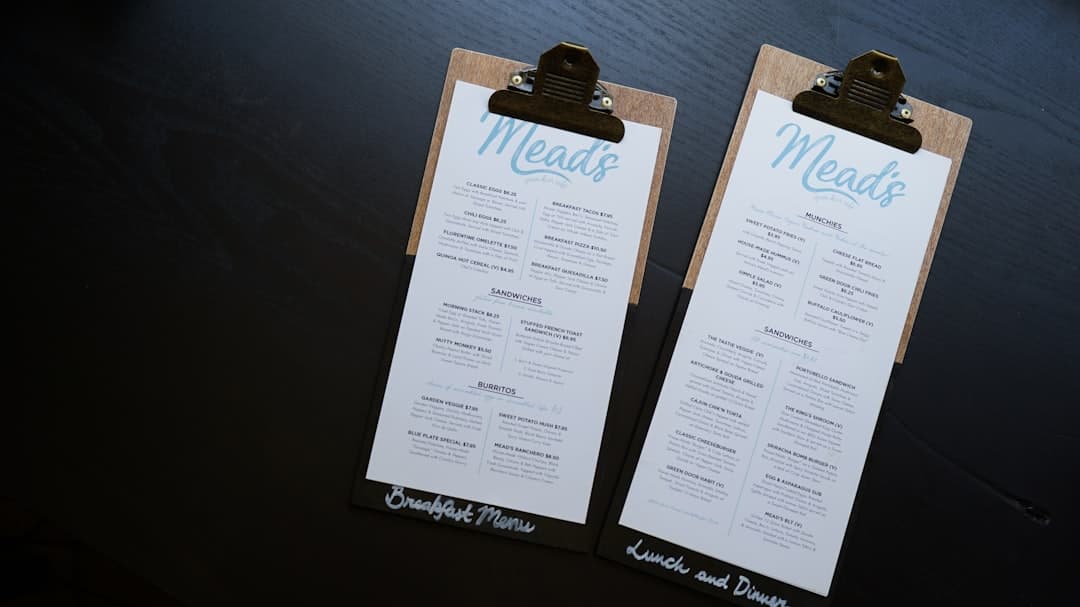
So erstellen Sie ein druckfertiges PDF‑Menü aus Ihrem EasyMenus‑Konto
Die Umwandlung Ihres Live-Digitalmenüs von EasyMenus in ein professionelles, druckfertiges PDF sollte schnell und fehlerfrei erfolgen. Diese Schritt-für-Schritt-Anleitung zeigt Ihnen, wie Sie Vorlagen und Papiergröße auswählen, Beschnitt einstellen, Allergen‑Symbole und Übersetzungen hinzufügen, QR‑Codes und Branding einbinden und die richtigen Dateien für die Druckerei sowie für die Webnutzung exportieren.
Profi-Tipp: Wenn Sie bereits ein PDF oder ein eingescanntes Menü haben, nutzen Sie den KI-gestützten Import von EasyMenus, um Menüpunkte zu extrahieren und Bearbeitungen zu beschleunigen, bevor Sie ein druckfertiges PDF exportieren.
Warum das zuerst: Vorlage, Papiergröße und Beschnitt bestimmen, wie Ihr Menü auf einem echten Blatt Papier aussieht und ob die Druckerei es korrekt zuschneiden kann. Wenn Sie von vornherein die richtige Kombination wählen, vermeiden Sie Layoutverschiebungen und unerwartetes Beschneiden beim Druck.
In EasyMenus beginnen Sie im PDF‑Exportassistenten und wählen eine Vorlage, die zu Ihrem Service‑Stil passt – einseitiges Takeout, einmal gefaltet (bi‑fold), zweimal gefaltet (tri‑fold) oder mehrseitige Restaurantmenüs. Die Vorlagen sind auf Lesbarkeit und Druckränder optimiert, damit Text und Bilder nicht zu dicht am Rand stehen.
Papiergrößenoptionen umfassen typischerweise A4 und A5 (europatauglich) sowie gängige US-Formate wie Letter und Tabloid. Wenn Ihr Restaurant bei einer lokalen Druckerei bestellt, bestätigen Sie vor dem Export die genaue Papiergröße, die dort erwartet wird.
Fügen Sie einen Beschnitt (in der Regel 3–5 mm / 0,125–0,25 Zoll) hinzu, wenn Ihr Design Hintergrundfarben oder -bilder enthält, die bis zum Rand reichen. Der Beschnitt gibt der Druckerei einen kleinen Spielraum beim Zuschneiden und verhindert dünne weiße Ränder am fertigen Stück.
PDF-Export öffnen → Registerkarte „Vorlage“ → Layout auswählen (einfach/zweifach/dreiteilig) → Papierformat‑Dropdown → Beschnittwert eingeben (Standard: 3 mm) → Vorschau
Ähnliche Inhalte:Die richtige Menüvorlage auswählen: Größen, Papier und Barrierefreiheit
Warum das wichtig ist: Klare Kennzeichnung von Allergenen und übersetzte Menüs schützen Gäste und verringern Bestellfehler. Bei hektischen Schichten sind Symbole für Servicekräfte und Gäste schneller zu erfassen als lange Hinweise.
Fügen Sie standardisierte Allergen‑Symbole für häufige Allergene hinzu (z. B. Gluten, Milchprodukte, Nüsse, Schalentiere). Platzieren Sie die Symbole neben den Artikeln oder im Artikel‑Detailbereich, damit sie beim Export als PDF sichtbar bleiben.
Wenn Ihre Speisekarte Touristen oder ein mehrsprachiges Viertel anspricht, aktivieren Sie die mehrsprachigen Optionen von EasyMenus. Sie können ein einzelnes zweisprachiges PDF exportieren (nebeneinander oder mit jeweils separaten Seiten pro Sprache) oder sprachspezifische PDFs erstellen. EasyMenus unterstützt hochwertige KI-Übersetzungen mit bearbeitbarer Ausgabe — überprüfen Sie die Übersetzungen auf lokale Formulierungen und Zutatenbezeichnungen.
Bestätigen Sie, dass bei jedem Menüpunkt die korrekten Allergen-Symbole vorhanden sind; vergewissern Sie sich, dass die Symbollegende im PDF angezeigt wird; überprüfen Sie die übersetzten Artikelnamen und Preise; stellen Sie sicher, dass Sonderzeichen in der gewählten Schriftart korrekt dargestellt werden.
Verwandt:Optimieren Sie Ihr Online-Menü für das ansprechendste PDF (Bilder, Layout, Typografie)
Warum das wichtig ist: Ein QR-Code auf Ihrer gedruckten Speisekarte verbindet Gäste mit Aktualisierungen (tägliche Angebote, Bestellungen, Treueprogramme). Ein einheitlicher Markenauftritt sorgt dafür, dass das gedruckte Material zu Ihrer Online-Präsenz passt.
Platzieren Sie einen EasyMenus‑QR‑Code, der auf das Live‑Menü oder die Bestellseite verweist. Beim Verzehr vor Ort einen kleinen QR‑Code neben der Tischnummer oder in einer unteren Ecke anbringen; bei Bestellungen zum Mitnehmen den QR‑Code gut sichtbar auf dem Kassenbon oder als Einleger in die Tüte platzieren.
Verwenden Sie Ihre Markenfarben, Ihr Logo und Ihre bevorzugten Schriftarten im PDF-Builder. EasyMenus ermöglicht es Ihnen, Bilder für den PDF‑Export ein- oder auszuschalten — schalten Sie hochauflösende Bilder aus, um die Dateigröße für per E‑Mail versendete Menüs zu reduzieren, oder fügen Sie vollständige Bilder für gedruckte Designer‑Menüs ein.
Behalte Kontrast und Lesbarkeit im Blick: vermeide helle Schrift auf unruhigen Fotos und stelle sicher, dass kleine Schrift nach dem Skalieren für den Druck noch lesbar bleibt.
Logo: oben links oder zentriert in der Kopfzeile. QR‑Code: unten rechts oder auf der Rückseite. Foto: pro Abschnitt ein Hero‑Bild verwenden; vermeiden, ganze Seiten mit niedrigauflösenden Bildern zu füllen.
Für einen umfassenden Überblick siehe unseren Leitfaden:Druckfertige PDF-Menüs & -Vorlagen (Online → PDF-Generator)
Drucker und auf dem Bildschirm angezeigte PDFs haben unterschiedliche technische Anforderungen. Verwenden Sie die richtigen Einstellungen und Dateitypen, um Farbgenauigkeit und scharfen Text zu gewährleisten.
Für den kommerziellen Druck als hochauflösende PDF/X- oder druckoptimierte PDF mit CMYK-Farbprofil, eingebetteten Schriftarten und eingeschlossener Beschnittzugabe exportieren. Wählen Sie 300 DPI für Bilder und verwenden Sie Schnitt- bzw. Passermarken, wenn Ihre Druckerei diese verlangt.
Für die Verteilung im Web oder per E‑Mail wählen Sie ein optimiertes PDF: Bilder mit 72–150 DPI, RGB-Farbraum und kleinere Dateigröße. Der EasyMenus‑Builder bietet die Optionen „mit Bildern“ und „ohne Bilder“ — verwenden Sie die kleinere Variante für schnelle Downloads oder zum Teilen auf Mobilgeräten.
Wenn Ihre Druckerei bestimmte Vorgaben verlangt (PDF/X-1a, ICC-Profil oder separate Anschnitte), laden Sie die druckfertige Option herunter und fügen Sie der Exportdatei eine Kontaktnotiz für die Druckerei bei: Seitenreihenfolge, Anzahl der Exemplare und alle Veredelungsanweisungen (Falzart, Laminierung).
Für kommerziellen Druck: PDF/X, CMYK, 300 DPI, Anschnitt + Schnittmarken. Web/E‑Mail: Standard-PDF, RGB, 72–150 DPI, kein Anschnitt, kleinere Datei.
Warnung: Verzichten Sie nicht auf eine physische Druckprobe — die Farben auf dem Bildschirm und die Papieroberfläche sehen nach dem Druck oft anders aus.
Bevor du auf „Export“ klickst, führe einen Korrekturdurchgang durch. Druckfehler sind teuer — wenn du sie schon in der digitalen Phase entdeckst, sparst du Zeit und Geld.
Verwenden Sie diese Checkliste, um häufige Probleme zu erkennen, und befolgen Sie die Tipps zur Fehlerbehebung, wenn etwas nicht stimmt.
• Bilder: hochauflösend (300 DPI für Druck), korrekt beschnitten, keine Pixelierung. • Preisangaben: bestätigen, dass die Preise mit POS/Bestellsystem übereinstimmen, einschließlich Cent und Währungssymbolen. • Allergene & Kennzeichnungen: Symbole vorhanden und Legende beigefügt. • Übersetzungen: von Mitarbeitern oder Muttersprachlern geprüft; Diakritika kontrollieren. • Kontakt & Rechtliches: Firmenname, Anschrift, Telefon, Umsatzsteuer-/Steuerhinweis und ggf. vorgeschriebener Rechtstext. • Layout: keine alleingestellten Überschriften, einheitliche Abstände, gut lesbare Schriftgrößen (mind. 9–10 pt Fließtext für den Druck). • QR‑Codes: von mehreren Geräten testen; sicherstellen, dass sie auf die aktive EasyMenus‑Seite verlinken. • Anschnitt & Ränder: Vorschau mit Beschnitt-/Schnittmarken prüfen. • Dateieinstellungen: CMYK vs. RGB, PDF/X falls erforderlich, und eingebettete Schriften.
Problem: Schriftarten wechseln oder fallen beim Export auf Ersatzschriften zurück — Lösung: Schriftarten einbetten oder vor dem Export eine websichere Schriftart wählen. Problem: Bilder wirken im PDF niedrig aufgelöst — Lösung: durch höher aufgelöste Bilder (300 DPI) ersetzen und erneut exportieren. Problem: QR-Code lässt sich nicht scannen — Lösung: Größe vergrößern, Ruhezone (freier Rand) hinzufügen und erneut testen. Problem: Farben drucken zu dunkel oder anders — Lösung: mit CMYK-Profil exportieren, einen Proof (Andruck) anfordern und die Bildhelligkeit anpassen. Wenn Probleme wiederholt auftreten, exportieren Sie ein druckfertiges PDF und wenden Sie sich mit den genauen Einstellungen an Ihre Druckerei; der Export-Assistent von EasyMenus führt Sie durch die Standardoptionen für die meisten Druckereien.
Ein druckfertiges PDF‑Menü schließt den Kreis zwischen Ihren digitalen Abläufen und dem persönlichen Gasterlebnis. Befolgen Sie die obigen Schritte, um die richtige Vorlage auszuwählen, Allergene und Übersetzungen zu überprüfen, QR‑Codes und Branding einzubinden und die korrekte Datei für Druckereien oder das Web zu exportieren. Lesen Sie gründlich Korrektur — insbesondere Preise und Allergenkennzeichnungen — und testen Sie die QR‑Links, bevor Sie drucken. Wenn Sie EasyMenus verwenden, vereinfachen der PDF‑Export‑Assistent, die Markenoptionen und die mehrsprachigen Tools den Prozess, sodass Sie in wenigen Minuten professionelle Menüs erhalten.