
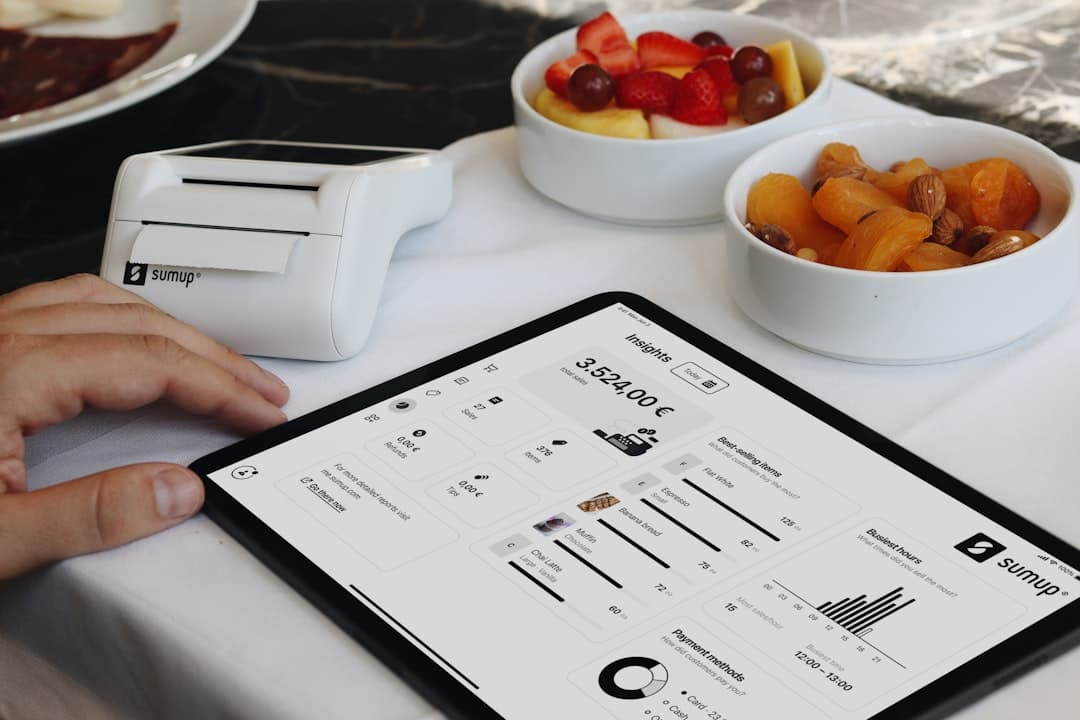
Automatisierte PDF‑Versionen für Tagesangebote, Dayparts und Saisonmenüs
Die Abstimmung gedruckter und herunterladbarer Menüs mit Ihrem aktuellen digitalen Menü spart Zeit, reduziert Fehler und hält Personal und Gäste zufrieden — besonders bei täglich wechselnden Angeboten, Brunch-, Mittags- und Abendservice sowie saisonalen Änderungen. Dieser Beitrag zeigt einen praxisnahen EasyMenus‑Workflow, um PDF‑Menüexporte mithilfe von Vorlagenvoreinstellungen, Tags und geplanten Exporten zu automatisieren, damit Sie die richtige PDF genau dann veröffentlichen können, wenn Sie sie benötigen.
Profi-Tipp: Nutze die Vorlagen‑Voreinstellungen und Tags von EasyMenus, um Inhalte zu filtern — spare Zeit, indem du dasselbe Master‑Menü für alle PDF‑Varianten wiederverwendest.
Gedruckte PDFs hinken oft Ihrem aktuellen Menü hinterher. Wenn sich Ihre Tagesangebote ändern oder Sie auf die Abendkarte umschalten, führen nicht übereinstimmende PDFs zu frustrierten Servicekräften, falschen Bestellungen und Rückerstattungen. Die Automatisierung des PDF‑Exports stellt sicher, dass die richtige Datei stets für Gäste, Personal und Druckereien verfügbar ist.
Schnellere Einarbeitung des Personals für Schichten (Servicekräfte finden die aktuellen Specials an einem zentralen Ort), weniger Bestellfehler in Stoßzeiten und geringere Design-/Druckkosten, weil Sie nur das produzieren, was Sie tatsächlich benötigen.
Ausrichtung an der Suchintention: Wenn Sie PDF‑Menüexporte automatisieren oder ein PDF‑Menü für Tagesangebote sowie geplante PDF‑Menüs für Tagesabschnitte oder Jahreszeiten erstellen möchten, entsprechen die unten aufgeführten Schritte direkt den operativen Aufgaben, die Sie täglich ausführen.
Beginne damit, in deinem PDF-Builder eine kleine Bibliothek von PDF-Vorlagen und Voreinstellungen anzulegen. Vorlagen erfassen das Layout (einspaltig vs. zweispaltig, Platzierung der Bilder), während Voreinstellungen Größe, Seitenränder, Schriftarten und die Einbindung von Bildern festlegen. Betrachte Vorlagen als das Erscheinungsbild, Voreinstellungen als die Exporteinstellungen.
Fügen Sie Tags zu den Menüelementen oder Kategorien hinzu, um zu steuern, was in jeder Variante angezeigt wird. Zum Beispiel können Sie Elemente mit "daily-special", "brunch", "lunch", "dinner" oder "fall-seasonal" kennzeichnen. Tags ermöglichen es Ihnen, dasselbe Master-Menü wiederzuverwenden und Inhalte für jede PDF-Datei schnell zu filtern.
1) Erstelle 2–4 Vorlagen: Schnell-Angebote (Einseiter), Tageszeiten-Menü (kompakt), vollständiges Saisonmenü (mehrseitig). 2) Erstelle Exportvoreinstellungen für A4/A5 und druckfertige CMYK-Einstellungen. 3) Füge deinem EasyMenus-Menü Tags zu Artikeln und Kategorien hinzu (Tagesangebot, Brunch, Abendessen, saisonal). 4) Verwende die Filteroption des PDF-Builders, um jede Variante in der Vorschau anzusehen und als benannte Voreinstellung zu speichern (z. B. „Brunch_A5_NoImages"). 5) Teste, indem du ein einmaliges PDF exportierst und das Layout auf Mobilgeräten und im Druck überprüfst.
Für einen umfassenden Überblick siehe unseren Leitfaden:Druckfertige PDF-Menüs & Vorlagen (Online → PDF-Generator)
Eine konsistente Namenskonvention verhindert Verwirrung beim Personal, in Ihrem CMS und bei Druckdienstleistern. Gute Namen enthalten den Menütyp, das Gültigkeitsdatum und die Version: z. B. „DailySpecials_2026-02-18_v1.pdf“ oder „Dinner_Daypart_2026-W08_v2.pdf“.
Exporte unveränderlich halten — überschreibe niemals eine bereits veröffentlichte Datei mit demselben Namen. Erhöhe stattdessen die Versionsnummer (v1 → v2) oder füge einen Zeitstempel hinzu. Lege frühere Exporte in einem Archivordner für Prüfungen und schnelle Rollbacks ab.
Automatisierte geplante Exporte sollten das Datum enthalten, das die Datei darstellen soll, nicht den Zeitpunkt des Exports. Bei wiederkehrenden Tagesabschnitten sollten Sie einen Zeitplannamen wie "Brunch_Weekly_Sun-Sat" verwenden und den Export mit dem jeweiligen Tagesdatum versehen.
- Beginnen Sie mit dem Menütyp (DailySpecials, Brunch, Dinner, Seasonal). - Fügen Sie das ISO-Datum (YYYY-MM-DD) oder die Woche (YYYY-Wxx) hinzu. - Fügen Sie einen kurzen Regionscode hinzu, wenn Sie mehrere Standorte verwalten (NYC, SFO). - Fügen Sie bei Änderungen ein Versionssuffix hinzu (v1, v2). Beispiel: DailySpecials_NYC_2026-02-18_v1.pdf
Verwandt:So erstellen Sie ein druckfertiges PDF-Menü aus Ihrem EasyMenus-Konto
Warnung: Überschreiben Sie keine veröffentlichten PDFs. Erhöhen Sie die Versionsnummern oder fügen Sie Zeitstempel hinzu, um Verwirrung bei Mitarbeitenden und Druckereien zu vermeiden.
Verwenden Sie geplante Exporte, um ein saisonales Menü‑PDF, jeden Morgen ein PDF‑Menü mit Tagesangeboten oder Tageszeit‑PDFs zu erstellen, die zu festgelegten Zeiten wechseln. Konfigurieren Sie die Export‑Voreinstellung und die Vorlage einmal und legen Sie dann die Wiederholung fest (täglich, wöchentlich oder saisonale Start‑/Enddaten).
Automatisieren Sie die Verteilung: Lassen Sie geplante Exporte in einem geschützten Ordner auf Ihrer Website veröffentlichen, an Ihr POS‑System oder in Bestellbestätigungs‑E‑Mails senden und fügen Sie direkte Links zu Ihren Social‑Media‑Kanälen hinzu. Sie können geplante Exporte außerdem per SFTP oder automatisierter E‑Mail mit Ihrem Druckdienstleister verbinden, sofern dieser dies unterstützt.
1) Wähle die Voreinstellung "DailySpecials" und die Vorlage. 2) Filtere nach dem Tag "daily-special". 3) Wähle das Exportformat (A4/A5) und die Bildeinstellungen. 4) Lege den Zeitplan fest: täglich um 05:00 (vor den Vorbereitungen für Mittag- und Abendessen). 5) Lege das Ziel fest: Asset-Ordner der Website + Slack-Kanal des Personals + Drucker-E-Mail (bei Druckläufen am selben Tag). 6) Teste einen geplanten Lauf und überprüfe Links sowie Dateinamen.
Ähnliche Artikel:Optimieren Sie Ihr Online-Menü für ein besonders ansprechendes PDF (Bilder, Layout, Typografie)
Denken Sie in Kanälen: Kundenorientierte PDFs sollten auf Ihrer Website liegen (Download-Link oder eingebetteter Viewer) und von Tischaufstellern oder QR‑Code‑Menüs aus verlinkt werden. Mitarbeiterorientierte PDFs (Küchenbon‑Kopien, Spickzettel für Servicepersonal) können in einem internen Laufwerk gespeichert oder in einen nur für Mitarbeiter zugänglichen Slack‑/Teams‑Kanal gepusht werden.
Für Social-Posts verlinken Sie das gehostete PDF oder erstellen Sie aus dem exportierten PDF ein kurzes Bild/GIF für Instagram und Facebook. Halten Sie eine kurze URL oder einen QR‑Code bereit, der auf das aktuellste geplante PDF zeigt, damit Printmaterialien und Beiträge in sozialen Netzwerken nicht aktualisiert werden müssen, wenn sich der Inhalt ändert.
Bei Druckauflagen reduzieren Stapel-Exporte die Rüstzeit. Verwenden Sie Ihre archivierten Exporte als Proofs, auf die sich die Druckerei beziehen kann. Wenn Sie physische Drucke bestellen, geben Sie den genauen Dateinamen und die Version an, damit die Druckerei die richtige Datei druckt.
- Stelle die Master-PDF in einem webzugänglichen Ordner mit dauerhaftem Permalink bereit. - Aktualisiere den QR-Code auf den Tischaufstellern so, dass er auf den Permalink und nicht auf den Dateinamen verweist. - Speichere Mitarbeiterkopien in einem internen Ordner und versehe die Datei mit Schicht-/Übergabehinweisen. - Für Drucke am selben Tag: sende den Export mit Dateiname und Version an deinen Druckpartner und bestätige den Erhalt.
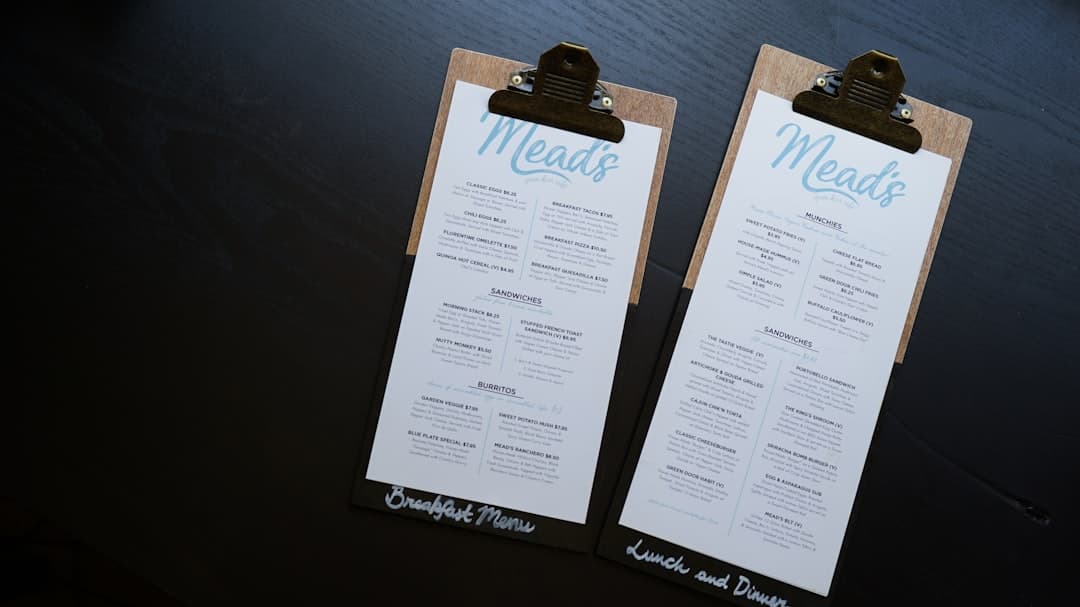
Planen Sie eine monatliche Überprüfung, um veraltete saisonale PDF-Dateien zu entfernen und sicherzustellen, dass Ihre geplanten Menü-PDF-Exporte weiterhin mit den aktuellen Preisen und der Verfügbarkeit übereinstimmen. Verwenden Sie archivierte Exporte, um nachzuvollziehen, was an einem bestimmten Datum serviert wurde — hilfreich bei Haftungs- oder buchhalterischen Prüfungen.
Wenn Sie Touristen bedienen oder mehrsprachige Menüs anbieten, erstellen Sie sprachspezifische Voreinstellungen und fügen Sie den Sprachcode in die Dateinamen ein (z. B. Dinner_EN_2026-03-01_v1.pdf). Die mehrsprachige Unterstützung von EasyMenus ermöglicht es, saisonale Menü-PDFs in mehreren Sprachen effizient zu erstellen, ohne die Layouts neu aufbauen zu müssen.
Bewährte Vorgehensweise: Halten Sie eine einzige Quelle der Wahrheit — das zentrale digitale Menü. Tags, Vorlagen und geplante Exporte sollten alle aus dieser Quelle gelesen werden, damit Aktualisierungen zuverlässig ausgespielt werden.
Die Automatisierung Ihrer PDF‑Varianten für Tagesangebote, Tagesabschnitte und saisonale Menüs spart Zeit, reduziert Fehler und macht die Übergaben zwischen Küche und Service vorhersehbar. Beginnen Sie mit konsequenten Vorlagen, einheitlichen Kennzeichnungen und einem klaren Benennungs- und Versionsschema. Nutzen Sie geplante Exporte, um das richtige PDF zur richtigen Zeit zu erzeugen, und verteilen Sie die Dateien über permanente Links und Mitarbeiterkanäle. Wenn sie so eingerichtet sind, werden Ihre PDFs zu verlässlichen Betriebsmitteln – nicht zu einer weiteren Sorge.