
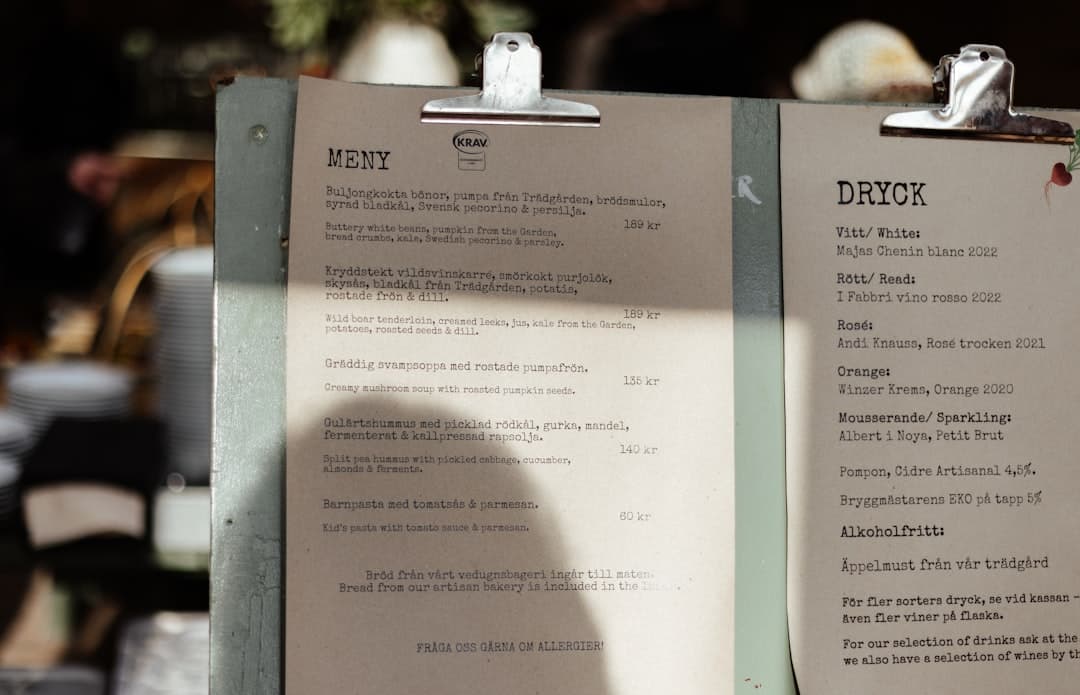
Die richtige Menüvorlage wählen: Formate, Papier und Barrierefreiheit
Die Wahl der richtigen Menüvorlage für den Verzehr vor Ort, zum Mitnehmen oder für Catering ist mehr als nur Ästhetik — sie beeinflusst die Lesbarkeit, die Kosten und wie schnell Sie Menüs drucken oder aktualisieren können. Dieser Leitfaden führt Sie durch Formate, Faltoptionen, Anschnitt und Ränder, gut lesbare Typografie sowie bewährte Verfahren zur Barrierefreiheit, damit Sie Ihrem Drucker ein klares Spezifikationsblatt übergeben und vorhersehbare Ergebnisse erzielen.
Pro-Tipp: Verwenden Sie die Live‑Vorschau des PDF‑Exports in EasyMenus, um Anschnitt und Falzungen zu prüfen, bevor Sie Ihre druckfertige Datei exportieren.
Warum es wichtig ist: Das gewählte Format sollte dazu passen, wie Gäste mit der Speisekarte interagieren. Eine große, mehrteilige Speisekarte kann für ein Abendessen mit Platzservice funktionieren, verlangsamt jedoch die Abholschlangen; kompakte Einblatt‑Optionen eignen sich besser als Einleger für Abhol- und Lieferbestellungen.
US-Letter (8,5 × 11 Zoll) und A4 (210 × 297 mm) sind die gebräuchlichsten Vollbogenformate. Kleinere Formate wie Half‑Letter (5,5 × 8,5 Zoll) oder A5 (148 × 210 mm) sind gängig für kompakte Speisekarten zum Vor-Ort-Verzehr oder für Mitnahmebelege. Für größere Event- oder Catering-Menüs sollte man Tabloid (11 × 17 Zoll) in Betracht ziehen, das in Bi‑Fold- oder Tri‑Fold-Layouts gefaltet werden kann.
Faltoptionen und wann man sie verwenden sollte:
• Einzelblatt (ohne Falz) — Schnell zu lesen, ideal für Cafés, als Einleger für Bestellungen zum Mitnehmen oder als QR‑Code‑Schilder auf Tischen.
• Bi-Fold — Zwei Paneele pro Seite; gut für kompakte Speisekarten für den Verzehr vor Ort mit einer klaren Vorderseite und inneren Abschnitten.
• Dreifachfalz — Bietet mehr Kategorien in einem kompakten, gefalteten Format; nützlich für To‑go- oder Catering-Menüs mit mehreren Paketen.
• Z-Falz oder Torfalz — Besser für Catering-Menüs bei kostenpflichtigen Veranstaltungen oder Programmhefte bei Sonderveranstaltungen, wenn Sie eine dramatische Enthüllung wünschen.
Wählen Sie zuerst die Serviceart (Vor-Ort-Verzehr, Mitnahme, Catering) und stimmen Sie dann das Format darauf ab: kompaktes einseitiges Blatt für die Mitnahme, gefaltetes A4-/Letter-Format für den Vor-Ort-Verzehr, großes gefaltetes Tabloid-Format für Catering. Berücksichtigen Sie den Platz auf den Tischen, wie das Personal die Menüs in Stoßzeiten handhaben wird, und die Versandkosten, falls gedruckte Menüs verschickt werden.
Warum es wichtig ist: Die Papierwahl beeinflusst die wahrgenommene Qualität, die Haltbarkeit und die Kosten. Ein robustes, beschichtetes oder laminiertes Papier hält wiederholter Handhabung stand; leichteres Papier senkt die Kosten, reißt jedoch schneller.
Zu berücksichtigende Finish-Optionen:
• Unbeschichtet — mattes Gefühl, geringe Blendung; leicht zu beschriften (nützlich für Tagesangebote).
• Beschichtet (Seidenmatt/Satin/Glanz) — glattere, lebendigere Bilder, leichter abzuwischen.
• Laminierung (punktuell/Spot oder vollflächig) — erhöht die Haltbarkeit und schützt vor Verschütten; ideal für Speisekarten zum Verzehr vor Ort in stark frequentierten Restaurants.
Betriebliche Überlegungen: Für schnell wechselnde Sonderaktionen oder tägliche Einleger sollten Sie preiswertes, ungestrichenes Papier verwenden und häufig neu drucken. Für feste Abendmenüs in einem Full-Service-Restaurant sollten Sie in ein schwereres, gestrichenes oder laminiertes Papier investieren, um den Ersatzbedarf zu verringern und das Gästeerlebnis zu verbessern.
Entscheiden Sie, ob die Speisekarte Einweg oder wiederverwendbar sein soll → wählen Sie die Veredelung/Oberfläche (unbeschichtet/ungestrichen zum Beschreiben, beschichtet/laminiert für Langlebigkeit) → bestätigen Sie beim Drucker die Verfügbarkeit und die Kosten des Papiers/Materials → verlangen Sie einen gedruckten Proof vor dem vollständigen Drucklauf.
Für einen umfassenden Überblick lesen Sie unseren Leitfaden:Druckfertige PDF-Menüs & Vorlagen (Online → PDF-Generator)
Warum es wichtig ist: Druckereien benötigen einheitliche Dateispezifikationen, um abgeschnittenen Text, unerwünschte weiße Ränder oder Farbverschiebungen zu vermeiden. Ein klares Spezifikationsblatt verhindert Verzögerungen und zusätzliche Kosten.
Wichtige Angaben zur Dateivorbereitung, die jede Druckerei verlangt: endgültiges Schnittformat, Beschnittzugabe und Sicherheitsabstand (wichtige Texte und Logos innerhalb des Sicherheitsbereichs platzieren). Verwenden Sie den CMYK-Farbmodus für den Druck, betten Sie Schriftarten ein oder wandeln Sie sie in Pfade um, und liefern Sie Bilder in hoher Auflösung.
Übliche technische Anforderungen (was auf Ihr Spezifikationsblatt gehört): Verwenden Sie die exakte Endgröße, legen Sie eine Beschnittzugabe an allen Seiten an, fügen Sie Schnittmarken hinzu, geben Sie den Farbmodus als CMYK an und bestätigen Sie die Bildauflösung. Liefern Sie ein einseitiges PDF für Menüs auf einem Blatt oder ein PDF mit Spread-Unterstützung für gefaltete Layouts.
Endformat (beschnitten): _______ (z. B. 8,5 × 11 in) Anschnitt: _______ an allen Seiten (bei Unsicherheit Druckerei fragen) Sicherheitsabstand: _______ innerhalb des Beschnitts für wichtigen Text Farbmodus: CMYK Auflösung: 300 DPI für Bilder Schriften: eingebettet oder in Pfade umgewandelt Dateiformat: druckfertiges PDF (PDF/X bevorzugt) Anschnitt- und Schnittmarken: im 100%-Maßstab enthalten Proof: einen physischen Proof oder eine hochwertige PDF-Probe anfordern Menge, Papiersorte, Veredelung (Laminierung/Spot-UV) und Liefertermin Ansprechpartner sowie Telefon/E‑Mail für Rückfragen an die Druckerei
Ähnliche Artikel:Optimieren Sie Ihr Online-Menü für das optisch ansprechendste PDF (Bilder, Layout, Typografie)
Warnung: Überspringen Sie keinen Probedruck — Farben und Falzausrichtung sehen auf Papier oft anders aus als auf dem Bildschirm.
Gäste sollten Ihr Menü schnell lesen können — besonders während der Abendspitze oder wenn sich Gäste beim Online-Bestellen schnell entscheiden müssen. Gute Typografie verringert Bestellfehler und erhöht die Zufriedenheit der Gäste.
Schriftarten- und Layouttipps: Wählen Sie eine klare, für Restaurants geeignete Schriftart (Serifen- oder serifenlos) und vermeiden Sie dekorative Display‑Schriften für den Fließtext. Verwenden Sie eine konsistente Hierarchie: Überschriften, Zwischenüberschriften, Artikelbezeichnungen, Beschreibungen und Preise sollten vorhersehbare Schriftgrößen und Abstände haben. Richten Sie die Artikelbezeichnungen linksbündig und die Preise rechtsbündig aus, um das Scannen zu erleichtern.
Gestalten Sie Menüs für Gäste mit eingeschränktem Sehvermögen oder Leseschwierigkeiten. Verwenden Sie eine Farbpalette mit hohem Kontrast zwischen Text und Hintergrund, vermeiden Sie durchgehende Großschreibung bei langen Textzeilen und sorgen Sie für ausreichenden Zeilen- und Randabstand, damit der Text nicht beengt wirkt. Bieten Sie außerdem alternative Formate an — groß gedruckte PDFs oder ein QR‑Code‑Menü, das ein skalierbares Online‑Menü öffnet — damit das Personal schnell eine gut lesbare Version bereitstellen kann.
Verwenden Sie für den Fließtext eine gut lesbare Schriftart → wahren Sie einen starken Kontrast zwischen Text und Hintergrund → halten Sie beschreibenden Text knapp und mit ausreichendem Abstand → vermeiden Sie für lange Beschreibungen kleine, kondensierte Schrift → bieten Sie eine Großdruck- oder digitale Alternative per QR‑Code an → stellen Sie sicher, dass interaktive PDFs, wenn möglich, für Barrierefreiheit getaggt sind.
Bevor Sie Dateien zum Druck senden: Fordern Sie immer einen physischen Proof oder einen hochauflösenden PDF‑Proof auf dem ausgewählten Papier an. Überprüfen Sie die Faltenausrichtung an einem Muster und bestätigen Sie die Farben auf gestrichenem gegenüber ungestrichenem Papier, da sich die Farbwiedergabe je nach Oberflächenveredelung ändert.
Wie EasyMenus hilft: Verwenden Sie den EasyMenus‑PDF‑Export‑Assistenten, um A4‑, A5‑ und Letter‑Layouts in der Vorschau anzuzeigen, zwischen Darstellung mit oder ohne Bilder umzuschalten, Ihr Branding anzuwenden und druckfertige PDFs mit Live‑Vorschau zu exportieren. So können Sie Layout und Text überprüfen, bevor Sie das Spezifikationsblatt an die Druckerei übergeben.
Übergabe‑Schritte (Schritt für Schritt): 1) Menüinhalt in Ihrem EasyMenus‑Konto finalisieren; 2) PDF‑Export und Live‑Vorschau verwenden, um das Layout zu bestätigen; 3) Das Druckspezifikationsblatt mit dem genauen Schnittformat, der Beschnittzugabe und der Papierauswahl ausfüllen; 4) Die druckfertige PDF und das Spezifikationsblatt an Ihre Druckerei senden und einen Proof (Andruck) anfordern; 5) Freigeben und den Druckauftrag terminieren.
1. Fügen Sie eine druckfertige PDF bei (in der EasyMenus-Vorschau geprüft). 2. Fügen Sie das ausgefüllte Druckerspezifikationsblatt bei. 3. Bestätigen Sie Menge, Durchlaufzeit und Versand. 4. Fordern Sie einen gedruckten Proof auf dem ausgewählten Papier an. 5. Genehmigen Sie den Proof, bevor der vollständige Drucklauf erfolgt.
Ähnliche Inhalte:So erstellen Sie ein druckfertiges PDF-Menü aus Ihrem EasyMenus-Konto
Die Wahl der richtigen Vorlage, des passenden Papiers und der Einstellungen zur Barrierefreiheit macht den Druck planbar und verbessert das Gästeerlebnis. Verwenden Sie die obige Checkliste als Spezifikationsblatt für den Drucker, prüfen Sie das Layout anhand eines Andrucks und nutzen Sie den PDF-Export sowie die Live-Vorschau von EasyMenus, um den Prozess zu beschleunigen. Sind die Menüs gut lesbar, richtig dimensioniert und sauber gedruckt, verbringt Ihr Personal weniger Zeit damit, Gerichte zu erklären, und mehr Zeit damit, Gäste zu bedienen.