
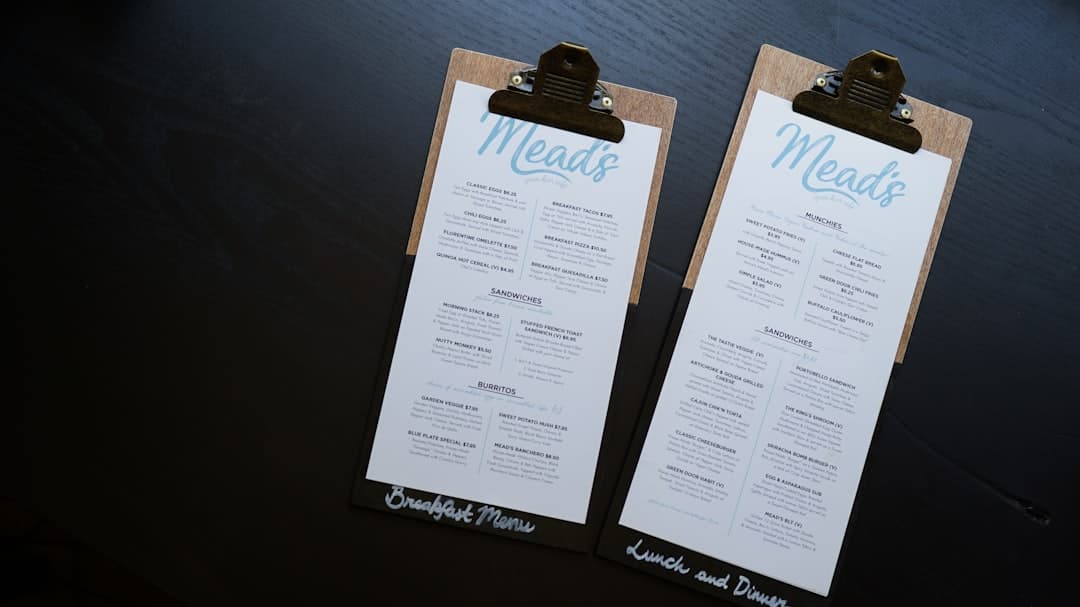
لماذا لا تزال قوائم الطعام بصيغة PDF الجاهزة للطباعة مهمة للمطاعم
القوائم الرقمية وقوائم رمز الاستجابة السريعة ضرورية، لكن القوائم المطبوعة وملفات PDF القابلة للتنزيل تظل حاسمة لتشغيل الأعمال في العالم الواقعي. تُستخدم القوائم المطبوعة مع الزبائن القادمين مباشرة، وفي أكياس الطلبات الخارجية، وللطعام التمويني المؤسسي، وضمن حزم المواد الصحفية، ومع شركاء التوصيل المحليين. يحافظ ملف PDF المتسق والجاهز للطباعة على هوية علامتك التجارية، ويقلل الأخطاء عند نقطة التسليم، ويسرّع الخدمة خلال الفترات المزدحمة. عندما يُولد ملف PDF القابل للتنزيل من نفس القائمة الحية التي يراها العملاء عبر الإنترنت، تتجنّب اختلافات الأسعار أو غياب معلومات مسببات الحساسية أو العروض الخاصة القديمة التي تُحبط الموظفين والعملاء.
لماذا الاتساق مهم
إذا كانت قائمة موقعك على الإنترنت أو القائمة عبر رمز الاستجابة السريعة (QR) أو النشرات المطبوعة مختلفة، فيجب على الموظفين التحقق مرتين من الأسعار والتوافر خلال ساعات الذروة. مصدر موحّد للمعلومات — قائمة EasyMenus الحية — يقلل الأخطاء ويوفّر الوقت في المطبخ وعند نقطة البيع.
الاستخدامات الشائعة لملفات PDF
قوائم للاستخدام في صالة الضيوف (الواجهة الأمامية)، قوائم طاولات مغلّفة بالبلاستيك، ملاحق داخل أكياس الطلبات الخارجية، قوائم قابلة للتحميل للعملاء، قوائم تموين للشركات، وحِزم صحفية وإعلامية. لكل استخدام احتياجات تصميم وتخطيط مختلفة (نشرة صفحة واحدة مقابل قائمة بسعر ثابت متعددة الصفحات).
كيف يساعد EasyMenus
يتيح مُنشئ PDF في EasyMenus ومُعالج التصدير الاحترافي تحويل قائمتك الحية على الإنترنت إلى ملفات PDF جاهزة للطباعة بمقاسات A4 وA5، مع تخصيص العلامة التجارية ومعاينة حية بحيث تعكس الملفات المطبوعة تمامًا ما يراه العملاء على الإنترنت.
كيف يعمل: خطوة بخطوة عبر الإنترنت → سير عمل منشئ ملفات PDF
لماذا هذا أولاً: قبل أن تقوم بتعديل الطباعة أو نوع الورق، افهم سير عمل التحويل حتى تكون ملفات PDF المصدّرة دقيقة وقابلة للتكرار. التسلسل العام هو: جهّز القائمة على الإنترنت، اختر قالبًا، اضبط التخطيط والهوية البصرية، عاين ثم صدّر. فيما يلي خطوات عملية يمكنك اتباعها في المرة الأولى التي تنشئ فيها ملف PDF جاهزًا للطباعة وكل مرة تحتاج فيها إلى تحديث.
تعرف على المزيد:كيفية إنشاء قائمة PDF جاهزة للطباعة من حساب EasyMenus الخاص بك
الخطوة 1 — إعداد القائمة الحية
ابدأ بالقائمة الإلكترونية كمصدر مرجعي. تأكد من أسماء الأصناف، والأسعار، والتعديلات، وفترات التوافر، وملاحظات حول مسببات الحساسية. إذا كنت قد استوردت ملف PDF سابقًا، فشغّل استيراد القائمة المدعوم بالذكاء الاصطناعي لاستخراج عناصر مُهيكلة (تم تصميم استيراد الذكاء الاصطناعي ليحقق دقة رائدة في القطاع)، ثم قم بمسح سريع للأقسام والأسعار لرصد الحالات الخاصة مثل الأصناف الموسمية أو العروض المجمعة.
الخطوة 2 — اختر قالبًا وحجم الصفحة
تحكم القوالب في تخطيط الأعمدة، ومكان الترويسة، وما إذا كانت تُضمّن الصور. اختر قالبًا يتناسب مع طريقة التوزيع: نشرة بصفحة واحدة (A4/A5)، قائمة مطوية، أو ملف PDF متعدد الصفحات للقوائم الكاملة.
الخطوة 3 — إعدادات العلامة التجارية والتخطيط
قم بتخصيص الألوان وموضع الشعار والخطوط والتباعد في المُنشئ. اضبط الهوامش وتباعد الأسطر وما إذا كنت تريد تضمين صور لكل عنصر. استخدم المعاينة الفورية للتأكد من شكل فواصل الصفحات وتغليف النص. إذا كنت تعتمد على خطوط العلامة التجارية، فاختر أقرب خيار متاح للحفاظ على اتساق المخرجات المطبوعة.
الخطوة 4 — تحسين الصور والموارد
قرر ما إذا كنت ستضمّن الصور. للطباعة، استخدم صورًا عالية الدقة (يوصى بـ300 نقطة في البوصة) واختر خيار التصدير «مع الصور» فقط عندما يكون حجم الملف مقبولًا للتوزيع. يوفر المُنشئ خيار «بدون صور» لملفات PDF مدمجة مناسبة لنقاط البيع والطباعة السريعة.
الخطوة الخامسة — المعاينة والتصدير
استخدم المعاينة الحية للتحقق من فواصل الصفحات، والسطور اليتيمة، والتباعد. صدّر ملف PDF احترافي من المُنشئ؛ اختر A4 أو A5 حسب الحاجة، وحدد ما إذا كان يتضمن صورًا أم لا. احفظ القالب لتتمكن من إعادة استخدام نفس المظهر في عمليات التصدير المستقبلية.
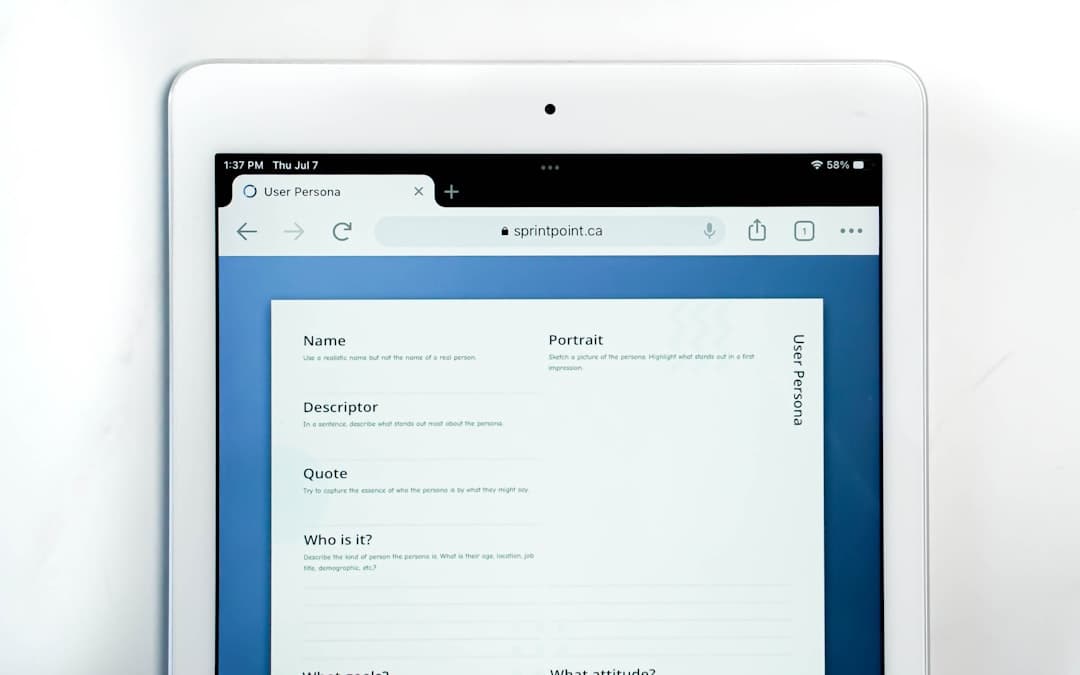
Photo by 2H Media on Unsplash
أفضل ممارسات التصميم والتخطيط للقوائم الجاهزة للطباعة
صمّم لتسهيل القراءة ومع مراعاة قيود الورق. يجب أن تكون القوائم المطبوعة قابلة للقراءة تحت إضاءة المطعم وسهلة المسح السريع من قِبَل النوادل. فيما يلي أفضل الممارسات في التخطيط والأنماط الطباعية والصور التي تحافظ على سهولة قراءة القوائم المطبوعة وتضمن توافقها مع هوية العلامة التجارية.
تعرف على المزيد:اختيار قالب القائمة المناسب: الأحجام، الورق، وإمكانية الوصول
حجم الورق، الهوامش، ومناطق الأمان
اختر حجم الورق المناسب. A4 و A5 شائعان؛ وطي ورقة A4 يجعلها نشرة سهلة التوزيع. احتفظ بهامش آمن قدره 0.25–0.5 بوصة (6–12 مم) من حافة القص لتجنب اقتطاع النص. استخدم إعدادات الهوامش في مُنشئ التصميم والمعاينة الحية لاكتشاف المشكلات قبل الطباعة.
الطباعة والتسلسل الهرمي
استخدم هرمية طبوغرافية قوية: اسم الطبق (غامق وأكبر)، السعر (محاذٍ إلى اليمين أو على نفس السطر)، والوصف (أصغر وسهل القراءة). تجنّب الخطوط الزخرفية في نص المحتوى. استهدف حجم خط لا يقل عن 10–12 نقطة للنص الأساسي و14–18 نقطة لأسماء الأصناف اعتمادًا على كثافة القائمة.
الصور والمساحة البيضاء
تضيف الصور جاذبية للشهية لكنها تزيد من حجم الملف وقد تؤدي إلى ازدحام القوائم. استخدم صورة رئيسية واحدة لكل قسم أو مصغرات صغيرة للأطباق المميزة. فضّل المساحات البيضاء لتسريع المسح البصري — فالقوائم المزدحمة تبطئ قرارات الخدمة أثناء ذروة العشاء.
الألوان واعتبارات الطباعة
صمِّم بالألوان RGB لمعاينة على الشاشة، لكن تأكَّد كيف تتحول الألوان عند الطباعة — فالورق والطابعات قد يغيِّران الألوان. التزِم بلمحات ألوان العلامة التجارية بدل الخلفيات الملونة بالكامل لتحسين قابلية القراءة وتسريع عملية الطباعة.
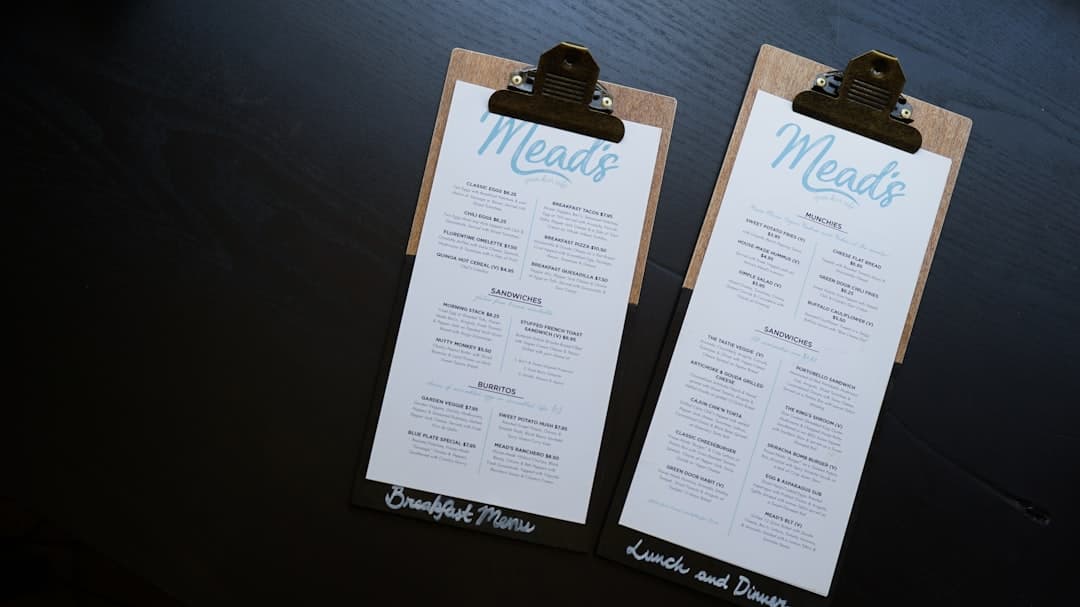
Photo by Catherine Heath on Unsplash
حسّن محتواك عبر الإنترنت حتى يظهر ملف PDF بأفضل صورة
ملف PDF لا يكون جيدًا إلا بقدر جودة المحتوى المصدر. حسّن الأسماء والأوصاف والفئات والصور في القائمة الإلكترونية بحيث تتطلب عمليات التصدير تعديلاً يدويًا ضئيلاً. هذا يوفر الوقت ويضمن أن تظل القوائم المطبوعة متطابقة مع ما تبيعه أثناء فترات الازدحام أو عند نفاد بعض الأصناف.
لمعرفة المزيد:حسّن قائمتك الإلكترونية للحصول على أفضل مظهر لملف PDF (الصور، التخطيط، الطباعة)
تنظيف بيانات العنصر
استخدم أسماء عناصر قصيرة وواضحة وأوصافًا مقتضبة. تجنّب النصّ التسويقي الطويل في حقل الوصف — فالنِّقاط القصيرة تساعد النوادل وتسرّع عملية المسح. تأكّد من ضبط الأسعار والمعدِّلات بشكل صحيح في القائمة الحية حتى يسحب التصدير أرقامًا دقيقة.
استخدم الفئات والترتيب لمنطق الطباعة
رتِّب الفئات بالترتيب الذي يتوقعه الزبائن في القائمة المطبوعة (مثلاً: المقبلات → الأطباق الرئيسية → الأطباق الجانبية → الحلويات → المشروبات). استخدم منشئ القوائم لإخفاء العناصر المتاحة عبر الإنترنت فقط أو لتبديل الفئات الظاهرة حسب فترات اليوم المختلفة.
حجم الصورة والدقة
استبدل الصور منخفضة الدقة بصورٍ بجودة الطباعة في الأماكن التي تخطط لإدراج صورٍ بها. للطباعة، زوّد صورًا بدقة 300 نقطة في البوصة (DPI) وقم بقصها في نظام إدارة المحتوى (CMS) حتى يستخدم منشئ الصفحات نسبة العرض إلى الارتفاع الصحيحة.
قوائم وترجمات متعددة اللغات
إذا كنت تخدم السياح أو مجتمعات متعددة اللغات، فاستخدم دعم EasyMenus متعدد اللغات لإنشاء ملفات PDF مترجمة. قم بترجمة القائمة الإلكترونية أولاً، ثم صدّر كل لغة على حدة للحفاظ على اتساق ملفات PDF القابلة للتنزيل مع رمز الاستجابة السريعة (QR) والتجربة عبر الإنترنت.
أتمتة تصدير ملفات PDF وسير العمل القابل للتكرار
أنشئ عمليات قابلة للتكرار حتى يتوفر لدى فريق الواجهة الأمامية وفريق التسويق دائماً ملف PDF المناسب دون تحرير في اللحظة الأخيرة. قد تعني الأتمتة حفظ القوالب، أو جدولة التصدير، أو دمج توليد ملفات PDF في قائمة التحقق عند تغيير الورديات. فيما يلي استراتيجيات أتمتة عملية يمكنك تنفيذها فوراً.
تعرف على المزيد:أتمتة إصدارات PDF للعروض اليومية، وفترات اليوم، والقوائم الموسمية
حفظ قوالب التصدير
احفظ قالب PDF (التصميم، إعدادات العلامة التجارية، مع/بدون صور) الذي تستخدمه غالبًا. أعد استخدام هذا القالب المحفوظ كلما تغيّرت الأسعار أو التوفر — فهذا يحافظ على تناسق المظهر ويُقصر عملية التصدير إلى بضع نقرات.
نظام التحكم في الإصدارات واتفاقيات التسمية
اعتمد تسمية ملفات واضحة (مثل 'Dinner_Menu_A4_v2026-02-17' أو 'Takeout_Menu_EN_2026-02-17') حتى يتمكن الموظفون من جلب أحدث ملف PDF فورًا. خزّن الإصدارات في مجلد مشترك (Google Drive أو Dropbox) أو على الخادم الداخلي الخاص بكم مع ضوابط وصول لقسم التسويق وموظفي الواجهة الأمامية.
الجدولة والتوزيعات الآلية
عند توفرها، استخدم ميزات الجدولة أو التصدير في مُنشئ ملفات PDF لإنتاج ملفات PDF يومية أو أسبوعية للعروض الخاصة وفترات اليوم. إذا لم تتضمن خطتك ميزة الجدولة المدمجة، فقم بتنفيذ أتمتة خفيفة: احفظ القالب ثم أنشئ مهمة أسبوعية للتصدير، أو استخدم سكربت بسيط أو تكامل (إذا كان لديك دعم تكنولوجيا المعلومات) لسحب أحدث ملف PDF من حساب EasyMenus الخاص بك.
خيارات بدون استخدام اليدين للورديات المزدحمة
بالنسبة للمطاعم في المناطق السياحية أو التي تغيّر قوائمها بشكل متكرر، انشر مجلدًا "جاهزًا للطباعة" مع إمكانية تنزيل بنقرة واحدة للنوادل وفريق التسويق. اجمع ذلك مع إجراء تشغيلي قياسي مختصر: تصدير → رفع إلى محرك تخزين مشترك → إخطار الموظفين عبر Slack أو مجموعة رسائل قصيرة (SMS).
الأسئلة الشائعة: أسئلة حول تصدير القوائم من الإنترنت إلى PDF
إجابات سريعة على أكثر الأسئلة شيوعًا التي يطرحها أصحاب المطاعم عند تحويل قوائمهم الحية إلى ملفات PDF جاهزة للطباعة.
هل يمكنني تصدير نفس القائمة الحية كملف PDF جاهز للطباعة؟
نعم. يحول مُنشئ ملفات PDF قائمتك الحية في EasyMenus إلى ملف قابل للطباعة. استخدم المعاينة الحية في المُنشئ للتأكد من كيفية عرض الفئات والأسعار والأوصاف على الورق قبل التصدير.
ما أحجام الصفحات والتنسيقات المدعومة؟
معالج التصدير الاحترافي في EasyMenus يدعم أحجام الطباعة الشائعة (A4 وA5) وملفات PDF متعددة الصفحات. اختر مع الصور أو بدونها وفقًا لاحتياجات التوزيع لديك.
كيف أضمن جودة الطباعة للصور؟
استخدم صورًا عالية الدقة (300 نقطة في البوصة) وإعدادات الصور في المُنشئ. بالنسبة للقوائم المزدحمة، فكّر في إزالة الصور للحفاظ على قابلية قراءة النص وصغر أحجام الملفات.
هل يمكنني إنشاء ملفات PDF بعدة لغات؟
نعم. يدعم EasyMenus قوائم متعددة اللغات بـ16 لغة. قم بترجمة القائمة الإلكترونية وصدّر ملف PDF لكل لغة بحيث يتطابق كل ملف قابل للتنزيل مع النسخة المعروضة للمستخدم.
كيف أتعامل مع العروض اليومية أو تغيّرات الأسعار قصيرة الأجل؟
للتغييرات المتكررة، استخدم قوالب محفوظة واتفاقية تسمية واضحة. إذا كنت بحاجة إلى ملفات PDF يومية (مثلاً، عروض الإفطار مقابل عروض العشاء)، فقم بأتمتة التصدير حيثما أمكن أو اجعل ذلك جزءًا من قائمة التحقق الصباحية أو قائمة التحقق عند بدء الوردية لتصدير الملف المحدث وتوزيعه.
هل يمكن تحرير ملفات PDF بعد التصدير؟
الملفات المُصدَّرة بصيغة PDF هي ملفات نهائية جاهزة للطباعة. إذا احتجت إلى تغيير المحتوى، قم بتحديث قائمتك الحية في EasyMenus ثم صدر ملف PDF جديدًا. وبما أن المُنشئ متصل بقائمتك الحية، فإن هذه الطريقة تتجنّب التعديلات اليدوية والانحراف في الإصدارات.
كم سيكون حجم ملفات PDF التي أقوم بتصديرها؟
حجم الملف يعتمد على الصور والدقة. التصدير بدون صور ينشئ ملفات PDF صغيرة الحجم مناسبة للويب وللتنزيل السريع. أدرج الصور عالية الدقة فقط حين تكون ضرورية للمواد المطبوعة.
هل يمكنني إنتاج كلٍ من ملفات PDF قابلة للتنزيل وقوائم رمز الاستجابة السريعة (QR) من نفس المصدر؟
نعم. لأن منشئ ملفات PDF يستخدم قائمتك الإلكترونية الحيّة كمصدر له، فإن نفس المحتوى يغذي ملفات PDF القابلة للتنزيل، وقوائم رمز الاستجابة السريعة (QR)، والطلبات المعروضة على الشاشة — مما يحافظ على اتساق كل شيء عبر القنوات.
الخاتمة
ملفات PDF الجاهزة للطباعة هي تفصيل تشغيلي صغير يقدم فوائد كبيرة: اتساق العلامة التجارية، وقلة الأخطاء لدى العملاء أو الموظفين، وسرعة الخدمة. اعتبر قائمة EasyMenus الحية مصدر الحقيقة الوحيد، واختر واحفظ قالبًا يتوافق مع احتياجاتك التشغيلية، وضع إجراء تصدير بسيط حتى يتوفر لفريق الواجهة الأمامية وقسم التسويق دائمًا الملفات الحالية التي يحتاجونها. عندما تحسّن القائمة الإلكترونية، استخدم أدوات المعاينة والتصدير في منشئ ملفات PDF وتبنَّ سير عمل متكرر للتسمية والتوزيع، لتصبح القوائم القابلة للطباعة امتدادًا سلسًا لتجربة الطلب الرقمية لديك.
خطوة بخطوة: أنشئ ملف PDF جاهز للطباعة من حسابك في EasyMenus
قم بإعداد إصدارات PDF تلقائية للبرامج الخاصة وفترات البث.