
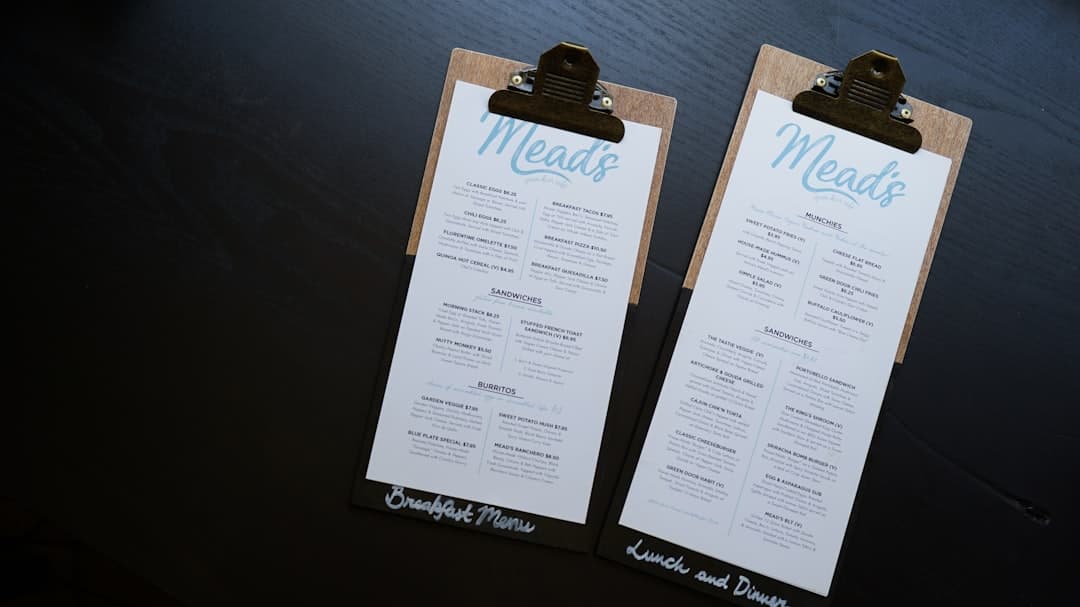
كيفية إنشاء قائمة PDF جاهزة للطباعة من حسابك في EasyMenus
تحويل قائمتك الرقمية الحيّة على EasyMenus إلى ملف PDF احترافي جاهز للطباعة ينبغي أن يكون سريعًا وخاليًا من الأخطاء. يوضّح هذا الدليل الإرشادي خطوة بخطوة كيفية اختيار القوالب وحجم الورق، وضبط منطقة النزيف، وإضافة أيقونات مسببات الحساسية وترجماتها، وتضمين رموز QR والهوية البصرية، وتصدير الملفات المناسبة للطباعة والاستخدام على الويب.
نصيحة احترافية: إذا كان لديك بالفعل قائمة طعام بصيغة PDF أو ممسوحة ضوئيًا، فاستخدم ميزة الاستيراد المدعومة بالذكاء الاصطناعي في EasyMenus لاستخراج العناصر وتسريع التعديلات قبل تصدير ملف PDF جاهز للطباعة.
القالب وحجم الورق ومنطقة الامتداد (bleed) تحدد كيف ستظهر قائمتك على الصفحة الفعلية وما إذا كانت المطبعة ستتمكن من قصها بشكل صحيح. اختيار التوليفة الصحيحة منذ البداية يمنع انزياحات التنسيق والقص غير المتوقع أثناء الطباعة.
في EasyMenus، ابدأ بمُعالج تصدير PDF واختر قالبًا يتناسب مع أسلوب خدمتك—قائمة من صفحة واحدة للطلبات الخارجية، مطوية مزدوجة، مطوية ثلاثية، أو قوائم مطاعم متعددة الصفحات. تم تحسين القوالب لسهولة القراءة وهوامش الطباعة بحيث لا تكون النصوص والصور قريبة جدًا من الحافة.
خيارات أحجام الورق عادةً ما تشمل A4 وA5 (مألوفة في أوروبا) والأحجام القياسية في الولايات المتحدة مثل Letter وTabloid. إذا كان مطعمك يطلب من مطبعة تجارية محلية، فتأكد من حجم الورق الدقيق الذي يتوقعونه قبل التصدير.
حدد زوائد القص (عادةً 3–5 مم / 0.125–0.25 بوصة) إذا كان تصميمك يحتوي على ألوان خلفية أو صور تمتد إلى الحافة. توفر زوائد القص للمطبعة هامشًا صغيرًا للقص وتمنع ظهور حواف بيضاء رقيقة على القطعة النهائية.
افتح تصدير PDF → تبويب القالب → اختر التخطيط (أحادي/ثنائي الطي/ثلاثي الطي) → القائمة المنسدلة لحجم الورق → أدخل قيمة النزف (الافتراضي 3 مم) → معاينة.
ذات صلة:اختيار قالب القائمة المناسب: الأحجام والورق وإمكانية الوصول
لماذا هذا مهم: وسم مسببات الحساسية بوضوح وترجمة القوائم تحميان الزبائن وتقلّلان من أخطاء الطلبات. في الورديات المزدحمة، تكون الرموز أسرع للنادلين والضيوف في مسحها بصريًا من إخلاءات المسؤولية الطويلة.
أضِف أيقونات موحّدة لمسببات الحساسية الشائعة (مثل الغلوتين، ومنتجات الألبان، والمكسرات، والمحاريات). ضع الأيقونات بجانب العناصر أو في لوحة تفاصيل العنصر بحيث تظل مرئية عند التصدير إلى ملف PDF.
إذا كانت قائمتك تخدم السياح أو حيًا متعدد اللغات، فقم بتمكين خيارات EasyMenus متعددة اللغات. يمكنك تصدير ملف PDF ثنائي اللغة واحد (جنبًا إلى جنب أو صفحات منفصلة لكل لغة) أو إنشاء ملفات PDF مخصّصة لكل لغة. يدعم EasyMenus ترجمات عالية الجودة بالذكاء الاصطناعي مع مخرجات قابلة للتحرير — راجع الترجمات للتأكد من الصياغة المحلية وأسماء المكونات.
تأكد من أن كل بند في القائمة يحمل أيقونات مسببات الحساسية الصحيحة؛ تحقق من ظهور مفتاح الأيقونات في ملف PDF؛ راجع أسماء البنود المترجمة والأسعار؛ وتأكد من عرض الأحرف الخاصة بشكل صحيح في الخط المختار.
ذات صلة:حسّن قائمتك الإلكترونية للحصول على أفضل مظهر لملف PDF (الصور، التصميم، الطباعة)
لماذا يهم هذا: إضافة رمز QR إلى قائمتك المطبوعة تربط الضيوف بالتحديثات (العروض اليومية، الطلبات، برامج الولاء). الحفاظ على الهوية البصرية يجعل المادة المطبوعة متسقة مع تواجدك على الإنترنت.
ضع رمز QR من EasyMenus يربط بالقائمة الحية أو بصفحة الطلبات. بالنسبة لتناول الطعام داخل المطعم، أدرج رمز QR صغيرًا بجانب رقم الطاولة أو في الزاوية السفلية؛ وللطلبات الخارجية، اجعل رمز QR بارزًا على الإيصال أو على الورقة المرفقة داخل الكيس.
استخدم ألوان علامتك التجارية وشعارك والخطوط المفضّلة لديك في منشئ ملفات PDF. تتيح لك EasyMenus تبديل عرض الصور أو إيقافها عند تصدير الملف — أوقف الصور عالية الدقة لتقليل حجم الملف للقوائم المرسلة عبر البريد الإلكتروني، أو ضمّن الصور كاملةً للقوائم المطبوعة ذات التصميم الاحترافي.
ضع في اعتبارك التباين وقابلية القراءة: تجنّب استخدام نص فاتح على صور مزدحمة وتأكد من أن النصوص الصغيرة تظل مقروءة بعد تغيير الحجم للطباعة.
الشعار: أعلى اليسار أو رأس الصفحة في الوسط. رمز الاستجابة السريعة: أسفل اليمين أو الصفحة الخلفية. الصورة: استخدم صورة رئيسية واحدة لكل قسم؛ تجنب ملء الصفحة بأكملها بصور منخفضة الدقة.
للحصول على نظرة شاملة، راجع دليلنا:قوائم وقوالب PDF جاهزة للطباعة (عبر الإنترنت → منشئ PDF)
لماذا هذا مهم: الطابعات وملفات PDF المعروضة على الشاشات لها متطلبات تقنية مختلفة. استخدم الإعدادات وأنواع الملفات المناسبة لضمان دقة الألوان ووضوح النص.
للطباعة التجارية، صدّر الملف بصيغة PDF/X عالية الدقة أو بصيغة PDF مهيّأة للطباعة مع ملف تعريف ألوان CMYK، وخطوط مضمّنة، وامتداد طباعة يصل إلى الحافة (full bleed). اختر دقة 300 نقطة في البوصة (DPI) للصور واستخدم علامات القص/القطع (crop/trim marks) إذا طلبها المطبّع.
لتوزيعها على الويب أو عبر البريد الإلكتروني، اختر ملف PDF مُحسّن: صور بدقة 72–150 نقطة في البوصة، ألوان RGB وحجم ملف أصغر. يُقدّم مُنشئ EasyMenus خيارَين «مع صور» و«بدون صور» — استخدم النسخة الأصغر للتنزيلات السريعة أو للمشاركة عبر الهواتف المحمولة.
إذا كانت مطبعتك تطلب متطلبات محددة (PDF/X-1a أو ملف تعريف ICC أو نزوفات منفصلة)، فحمِّل خيار «جاهز للطباعة» وأدرج في ملف التصدير ملاحظة اتصال بالمطبعة تحتوي على: ترتيب الصفحات، عدد النسخ، وأي تعليمات للتشطيب (نوع الطي، التغليف/اللمينيشن).
للطباعة التجارية: PDF/X، CMYK، 300 نقطة في البوصة، زوائد القص وعلامات القطع. للاستخدام على الويب/البريد الإلكتروني: PDF قياسي، RGB، 72–150 نقطة في البوصة، بدون زوائد القص، ملف أصغر.
تحذير: لا تتخطَّ فحص عينة مطبوعة فعلية — فالألوان المعروضة على الشاشة وتشطيب الورق غالبًا ما يبدوان مختلفين بعد الطباعة.
قبل أن تضغط زر «تصدير»، قم بعمل مراجعة نهائية. أخطاء الطباعة مكلفة — اكتشافها في المرحلة الرقمية يوفر الوقت والمال.
استخدم قائمة التحقق هذه لاكتشاف المشكلات الشائعة واتبع نصائح استكشاف الأخطاء وإصلاحها إذا بدا أن هناك خطأً ما.
• الصور: عالية الدقة (300 نقطة لكل بوصة للطباعة)، اقتصاص صحيح، دون بكسلة. • التسعير: تأكد من تطابق الأسعار مع نظام نقاط البيع/الطلبات، بما في ذلك السنتات ورموز العملة. • مسببات الحساسية والملصقات: وجود أيقونات ووسيلة إيضاح مرفقة. • الترجمات: مصدّقة من الموظفين أو متحدث أصلي؛ تحقق من التشكيل (الحركات). • معلومات الاتصال والنواحي القانونية: اسم المنشأة، العنوان، الهاتف، إشعار ضريبة القيمة المضافة/الضرائب، وأي نص قانوني إلزامي. • التخطيط: عدم وجود عناوين يتيمة، تباعد متسق، أحجام خطوط مقروءة (الحد الأدنى 9–10 نقطة للنص في الطباعة). • رموز QR: اختبرها من أجهزة متعددة؛ تأكد من أنها ترتبط بصفحة EasyMenus الحية. • التمدد (bleed) والهوامش: فحص المعاينة مع تفعيل علامات القص/الاقتصاص. • إعدادات الملف: CMYK مقابل RGB، PDF/X إذا لزم الأمر، والخطوط المضمنة.
المشكلة: تتحوّل الخطوط أو تُستبدَل عند التصدير — الحل: تضمين الخطوط أو اختيار خط آمن للويب قبل التصدير. المشكلة: تبدو الصور منخفضة الدقة في ملف PDF — الحل: استبدلها بصور ذات دقة أعلى (300 نقطة لكل بوصة) وأعد التصدير. المشكلة: رمز الاستجابة السريعة لا يُقرأ — الحل: زِد الحجم، أضِف منطقة هادئة (مساحة فارغة)، واختبر مرة أخرى. المشكلة: الألوان تُطبع داكنة جدًا أو مختلفة — الحل: صدّر مع ملف تعريف ألوان CMYK، واطلب عيّنة طباعة من المطبعة، واضبط سطوع الصور. إذا واجهت مشكلات متكررة، صدر ملف PDF جاهز للطباعة واتصل بمطبعتك مع الإعدادات الدقيقة؛ معالج التصدير في EasyMenus يوجّهك خلال الخيارات القياسية لمعظم المطابع.
قائمة PDF نظيفة وجاهزة للطباعة تُكمل الحلقة بين عملياتك الرقمية وتجربة الضيوف الحضورية. اتبع الخطوات أعلاه لاختيار القالب المناسب، والتحقق من مسببات الحساسية والترجمات، وإدراج رموز QR والعلامة التجارية، وتصدير الملف الصحيح للطابعات أو للويب. قم بمراجعة دقيقة—وخاصة الأسعار وتسميات مسببات الحساسية—واختبر روابط QR قبل الطباعة. إذا كنت تستخدم EasyMenus، فإن معالج تصدير PDF وخيارات العلامة التجارية والأدوات متعددة اللغات تُبسّط العملية حتى تحصل على قوائم احترافية في دقائق.