
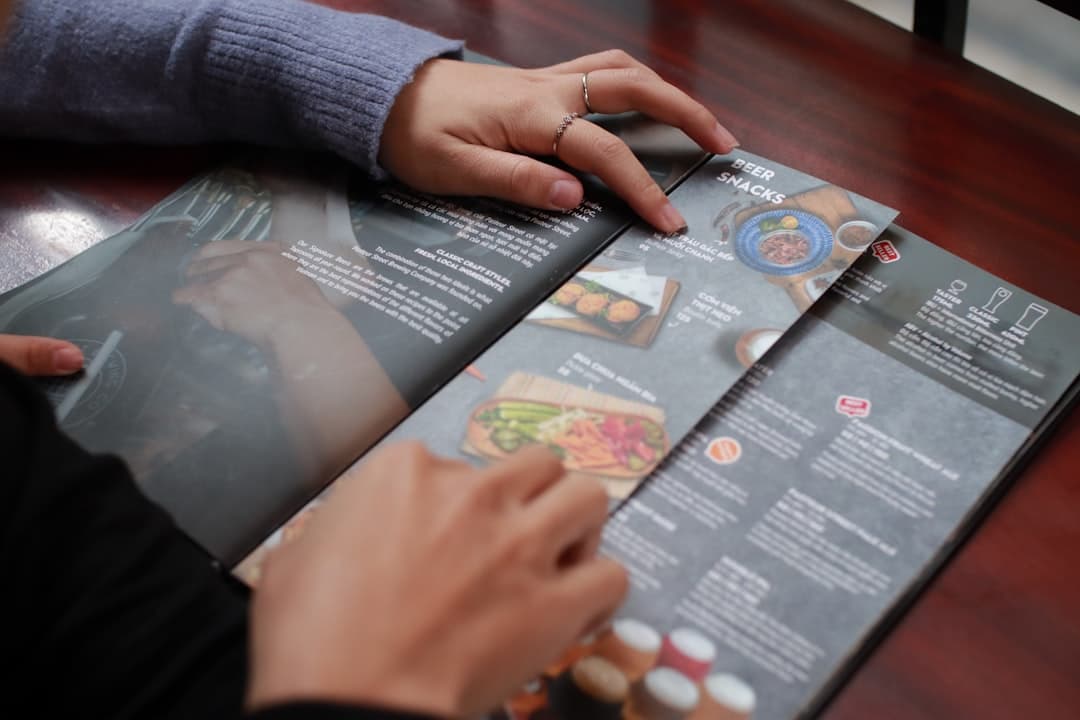
تحسين قائمتك الإلكترونية للحصول على أفضل ملف PDF مظهرًا (صور، تخطيط، طباعة)
تبدأ قائمة PDF الجاهزة للطباعة باتخاذ قرارات رقمية أولاً. إعداد الصور والتخطيط وتنسيق الحروف في قائمتك الإلكترونية يوفر الوقت، ويتجنب إعادة الطباعة، ويضمن أن ملف الـ PDF الذي تراه المطبعة أو الضيف يبدو احترافياً. يقدم هذا الدليل قواعد عملية يمكنك تطبيقها في EasyMenus قبل التصدير.
نصيحة احترافية: قم دائمًا بتكبير معاينة ملف PDF إلى 100% للتحقق من حدة الصور قبل طلب الطباعة.
لماذا هذا مهم: الصور منخفضة الدقة أو الاقتطاعات غير الصحيحة تظهر بكسلة أو تقليمات محرجة على القوائم المطبوعة. استهدف الوضوح دون زيادة حجم الملف بشكل مفرط؛ فالصّور الجيدة تحسّن الانطباع بالجودة وتقلّل من تكاليف إعادة الطباعة.
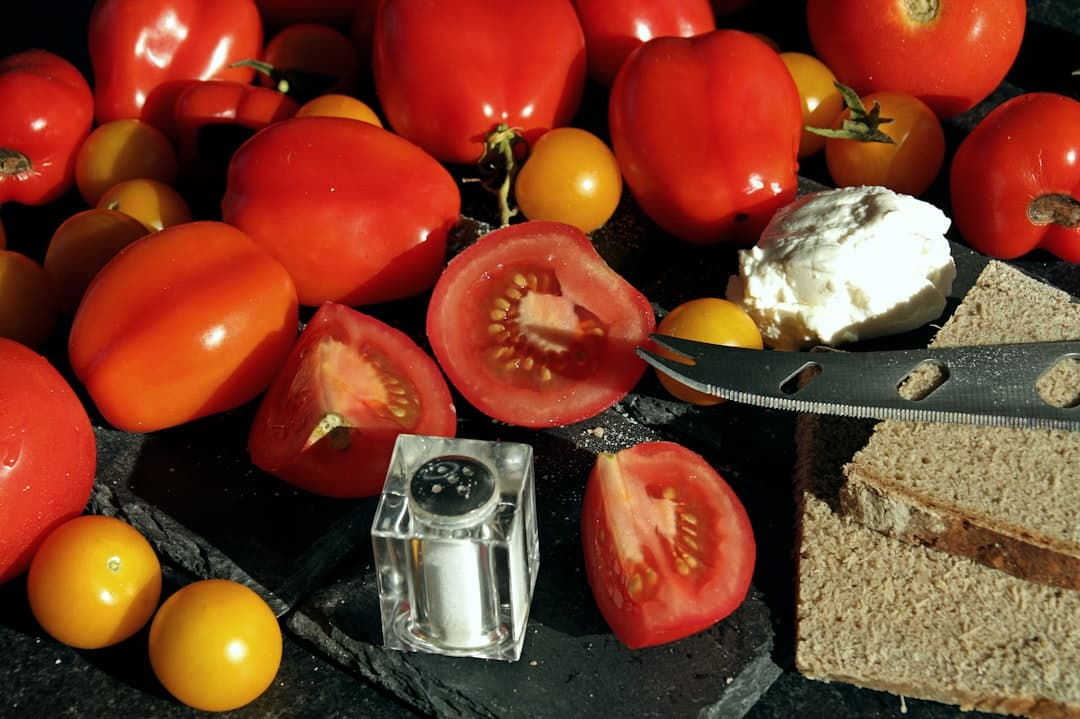
الدقة الموصى بها: للصور المستخدمة في قائمة بحجم A4/A5، قدّم صورًا بدقة 300 PPI عند حجم الطباعة النهائي. على سبيل المثال، يجب أن تكون صورة طعام بمقاس 3.5 × 2.0 بوصة حوالي 1050 × 600 بكسل (px). بالنسبة للصور التي تمتد إلى الحافة (من الحافة إلى الحافة)، جهّز الملفات بدقة 300 PPI مع إضافة مساحات القطع (انظر أدناه).
استخدم ملفات JPEG عالية الجودة (sRGB) للصور الفوتوغرافية وPNG للرسومات ذات الألوان المسطحة أو الشفافية. حافظ على أحجام ملفات الصور الفردية أقل من نحو 2–4 ميغابايت متى أمكن، لتسريع التصدير مع الحفاظ على الجودة.
اضبط هامش قطع بمقدار 0.125 بوصة (3 مم) حول أي عنصر يصل إلى حافة الصفحة. أبقِ النصوص أو الشعارات المهمة على مسافة لا تقل عن 0.125–0.25 بوصة (3–6 مم) داخل خط القطع (منطقة الأمان). عند الاقتصاص في EasyMenus، عاين خيار هامش القطع في معالج PDF وحرّك مربع الاقتصاص قليلًا حتى لا تُقصّ الوجوه أو النصوص المهمة.
1) غيّر الحجم إلى 300 نقطة في البوصة (PPI) وفقًا لأبعاد الطباعة النهائية. 2) قصّ لتحسين التكوين واترك مساحة للتنفس. 3) أضِف هامش نزف 3 مم للأعمال الممتدة حتى الحافة. 4) حوّل إلى ملف تعريف ألوان sRGB. 5) احفظ بصيغة JPEG أو PNG عالية الجودة وسمّ الملفات بوضوح (مثلاً: "salmon_plate_3x2.jpg").
لماذا يهم: قائمة مُنظَّمة جيدًا تقلّل من وقت اتخاذ القرار لدى الزبائن وتمنع ظهور أسطر يتيمة محرجة أو أقسام مكتظة في ملف PDF المُصدَّر.
ابدأ بالعناصر ذات هامش الربح المرتفع أو الأطباق المميزة (المقبلات أو اختيارات الشيف)، ثم انتقل إلى الأطباق الرئيسية، والأطباق الجانبية، والحلويات، والمشروبات. بالنسبة لملفات PDF متعددة الصفحات، كرّر عناوين الأقسام أو أضف تذييلات للصفحات حتى لا يختلط الأمر على الموظفين والضيوف عندما يمتد القسم عبر صفحات متعددة.
أطوال الأسطر والأعمدة: اجعل طول السطر بين 45 و65 حرفًا لتحسين قابلية القراءة في نص الفقرات. بالنسبة للقوائم، غالبًا ما تنجح تخطيطات العمودين لأحجام A4/A5؛ احرص على محاذاة أسماء العناصر والأوصاف لتجنب الحواف غير المنتظمة. إذا كان اسم العنصر طويلاً، فاستخدم شرطة قابلة للكسر أو تخطيطًا على سطرين حتى تظل الأسعار مصطفة.
عاين كل صفحة للتحقّق من عدم وجود أسطر أرملة أو يتيمة، وتأكد من محاذاة الأسعار بحيث تكون الفواصل العشرية في عمود واحد، وكذلك تأكد من أن الرموز (مثل: نباتي، حار) متساوية في الحجم. في EasyMenus، استخدم المعاينة الحية وقم بالتبديل بين عرض الهاتف وعرض الطباعة لاكتشاف أي خلل في التخطيط.
بعض الخطوط تبدو رائعة على الشاشة لكنها تُطبع بجودة ضعيفة أو لا تُضمَّن في ملفات PDF، مما يؤدي إلى استبدالها وحدوث تغيّرات في التخطيط. استخدم خطوطًا قابلة للتوسع، تظل مقروءة عند أحجام صغيرة، وتُضمَّن بسلاسة في ملفات PDF المصدّرة.
اختر خط سيريف واضح أو خط سانس‑سيريف واضح للنص الرئيسي (مثلاً: سانس من الطراز الإنساني الحديث لتحسين قابلية القراءة). استخدم خطوط العرض أو الخطوط الزخرفية/الكتابية باعتدال وللعناوين فقط. اجعل أحجام النص الرئيسي بين 10–12 نقطة للقوائم المطبوعة و14–16 بكسل لأي عرض رقمي فقط.
التضمين والبدائل: إذا كنت تستخدم خطوطًا مخصصة أو خطوط Google في سمة EasyMenus، فتأكد من أن تصدير PDF يضمّ تلك الخطوط داخل الملف. إذا لم تكن إمكانية التضمين متاحة لخطٍ ما، فانتقل إلى بديل مدعوم على نطاق واسع (مثل Helvetica أو Arial أو Times New Roman) لتجنب الاستبدال.
1) خط النص: مقروء بحجم 10–12 نقطة. 2) خط العناوين: مميز لكن غير مزخرف. 3) عمود السعر: بخط بعرض ثابت أو محاذاة بعلامات التبويب لضمان محاذاة متسقة. 4) ارتفاع السطر: 1.1–1.4× للقوائم المدمجة. 5) إمكانية الوصول: تأكد من أن نسبة التباين عالية في ظروف الإضاءة المنخفضة.
للحصول على نظرة عامة شاملة، راجع دليلنا:قوائم وقوالب PDF جاهزة للطباعة (عبر الإنترنت → منشئ PDF)
ذات صلة:كيفية إنشاء قائمة PDF جاهزة للطباعة من حساب EasyMenus الخاص بك
لماذا يهم ذلك: اكتشاف المشكلات مسبقًا يجنّب إعادة الطباعة المكلفة والعمل التصميمي في اللحظة الأخيرة. منشئ ملفات PDF الخاص بـ EasyMenus يوفر معاينات مباشرة وخطوة مراجعة نهائية — استخدمهما.
خطوة بخطوة: ابدأ في مُعالج إنشاء ملفات PDF، اختر حجم القالب (A4/A5)، ومكّن خاصية النَّزف إذا لزم الأمر. استخدم المعاينة الحية للتنقّل بين الصفحات، وغيّر التكبير إلى 100% للتحقّق من حِدّة الصور، وبدّل اللغات إذا كنت تنشر ملف PDF متعدد اللغات. اضبط ترتيب الأقسام أو الحشوة في المُنشِئ؛ تُطبّق التغييرات خلال ثوانٍ لتتمكّن من معاينة التحديث فورًا.
اطبع اختبارًا من صفحة واحدة على طابعتك الداخلية بالحجم الفعلي. افحص الصور بحثًا عن البيكسلة، وتحقق من أن سطور النص الوصفي لا تنكسر بطريقة محرجة، وتأكد من محاذاة الأسعار. إذا كنت تستخدم مطبعة تجارية، فاطلب نسخة اختبارية مطبوعة للأعمال الحساسة للألوان.
1) تحقق من دقة الصورة عند نسبة تكبير 100٪. 2) تأكد من إعدادات الـ bleed ومنطقة الأمان. 3) تحقق من تضمين الخط أو غيّره إلى خط مدعوم. 4) راجع رؤوس الأقسام وفواصل الصفحات. 5) اطبع صفحة إثبات للاختبار. 6) إذا كان المستند متعدد اللغات، راجع كل نسخة لكل لغة. 7) استخدم تصدير EasyMenus لإنشاء ملف PDF ثم أعد فتحه للتأكد.
تحذير: إذا لم تُضمَّن الخطوط، فقد يستبدلها ملف PDF على أنظمة أخرى — تأكد من تضمينها قبل التصدير النهائي.
استبدال الخطوط عند التصدير، الصور منخفضة الدقة، وغياب امتدادات القص (bleeds) هي الأسباب الرئيسية لإعادة الطباعة. إذا لاحظت استبدالًا للخط فاستبدله ثم أعد التصدير. إذا بدت الصور غير حادة فراجع ملفات المصدر واستبدلها بتصديرات بدقة 300 نقطة في البوصة.
الألوان والتباين: تذكّر أن الشاشات تستخدم نظام RGB بينما تستخدم المطبعات نظام CMYK. بالنسبة للألوان الحرجة للعلامة التجارية، اطلب إثبات طباعة من المطبعة أو حوّل الصور إلى CMYK قبل التصدير إذا كانت المطبعة تطلب ذلك. حافظ على تباينٍ عالٍ لسهولة القراءة — فالخط الرفيع واللون الفاتح على خلفياتٍ ذات نسيج غالبًا ما يختفي عند الطباعة.
وفر الوقت باستخدام القوالب والأتمتة: أنشئ قالبًا موثوقًا في EasyMenus يتضمن تنسيقات نصية مُعدة مسبقًا، وهوامش، ومساحات مخصصة للصور. للعروض اليومية أو التغييرات الموسمية، استخدم المحرر المباشر وقم بتصدير الصفحات المحدثة فقط لتقليل إعادة طباعة القائمة بالكامل.
إذا كنت تغيّر أسعار العناصر أو أوصافها بشكل متكرر، ففضّل التحديثات الرقمية وإعادة تصدير ملفات PDF للإيصالات أو قوائم الوجبات الخارجية. احتفظ بإعادة الطباعة للحالات الكبرى فقط: إعادة تصميم موسمية واسعة، تغييرات دائمة في الأسعار، أو تحديثات في العلامة التجارية، للسيطرة على التكاليف.
ذات صلة:اختيار قالب القائمة المناسب: الأحجام، الورق، وإمكانية الوصول
قائمة PDF احترافية هي نتاج فحوصات صغيرة ومتكررة: صور عالية الدقة، تصميم مرتب، تنسيق طباعي آمن للتصدير، ومراجعة نهائية. استخدم المعاينة الحية في EasyMenus ومنشئ ملفات PDF للتعديل بسرعة — فإصلاح هذه المشكلات رقميًا يمنع إعادة طباعة مكلفة ويحافظ على مظهر علامتك التجارية أنيقًا. ابدأ بطباعة اختبارية واحدة، ثبّت قالبًا، وستوفّر الوقت والمال في كل موسم.