
أتمتة نسخ PDF للعروض اليومية، تقسيمات اليوم، والقوائم الموسمية
مزامنة القوائم المطبوعة والقابلة للتنزيل مع قائمتك الرقمية الحية توفر الوقت، وتقلل الأخطاء، وتحافظ على رضا الموظفين والعملاء — لا سيما خلال العروض اليومية، وفترات البرانش/الغداء/العشاء، والتغيّرات الموسمية. تُظهر هذه التدوينة سير عمل عملي في EasyMenus لأتمتة تصدير قوائم بصيغة PDF باستخدام إعدادات القوالب المسبقة والوسوم وعمليات التصدير المجدولة، حتى تتمكن من نشر ملف PDF المناسب عند الحاجة.
نصيحة احترافية: استخدم إعدادات القوالب المسبقة والوسوم في EasyMenus لتصفية المحتوى — وفّر الوقت بإعادة استخدام نفس القائمة الرئيسية لجميع نسخ PDF.
لماذا هذا مهم: غالبًا ما تتأخر ملفات PDF المطبوعة عن قائمتك الحية. عندما تتغير العروض اليومية أو تتحول إلى قائمة العشاء، تؤدي ملفات PDF غير المتطابقة إلى إحباط النوادل وطلبات خاطئة وعمليات استرداد. أتمتة تصدير ملفات PDF تضمن توفر الملف الصحيح دائمًا للعملاء والموظفين والمطابع.
الفوائد التشغيلية التي ستلاحظونها: تسريع تأهيل الموظفين لتناوب الورديات (يتمكن النُدُل من العثور على العروض الحالية في مكان واحد)، تقليل أخطاء الطلبات أثناء أوقات الذروة، وخفض تكاليف التصميم والطباعة لأنكم تنتجون فقط ما تحتاجونه فعلاً.
مواءمة نية البحث: إذا كنت تتطلع إلى أتمتة تصدير قوائم الطعام بصيغة PDF أو إنشاء قائمة العروض اليومية بصيغة PDF وقوائم مجدولة بصيغة PDF لأجزاء اليوم أو للمواسم، فالإجراءات أدناه تتطابق مباشرة مع المهام التشغيلية التي تقوم بها يوميًا.
ابدأ ببناء مكتبة صغيرة من قوالب PDF والإعدادات المسبقة في منشئ ملفات PDF الخاص بك. تحدد القوالب تخطيط الصفحة (عمود واحد مقابل عمودين، موضع الصور)، بينما تخزن الإعدادات المسبقة الحجم وهوامش الصفحة والخطوط وما إذا كانت الصور مضمنة. اعتبر القوالب كمظهر، والإعدادات المسبقة كإعدادات التصدير.
أضف وسوماً إلى عناصر القائمة أو الفئات للتحكم فيما يظهر في كل نسخة. على سبيل المثال: وسم العناصر بـ "daily-special"، "brunch"، "lunch"، "dinner"، "fall-seasonal". تتيح الوسوم إعادة استخدام نفس القائمة الرئيسية وتصفية المحتوى بسرعة لكل ملف PDF.
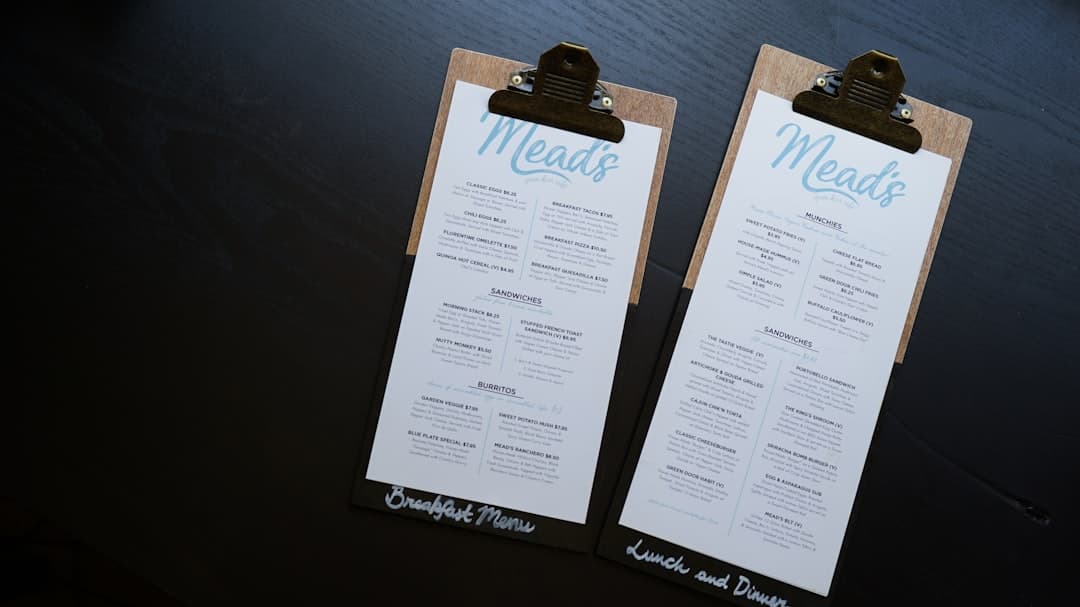
1) أنشئ 2–4 قوالب: عروض سريعة (صفحة واحدة)، قائمة فترات اليوم (مضغوطة)، قائمة موسمية كاملة (متعددة الصفحات). 2) أنشئ إعدادات تصدير مسبقة لأحجام A4/A5 وإعدادات CMYK جاهزة للطباعة. 3) أضف وسوماً للعناصر والفئات في قائمتك على EasyMenus (العرض اليومي، البرنش، العشاء، موسمي). 4) استخدم خيار التصفية في مُنشئ PDF لمعاينة كل متغير واحفظه كإعداد مسبق مسمّى (مثلاً: "Brunch_A5_NoImages"). 5) اختبر بتصدير ملف PDF لمرة واحدة وتحقق من التخطيط على الأجهزة المحمولة والنسخة المطبوعة.
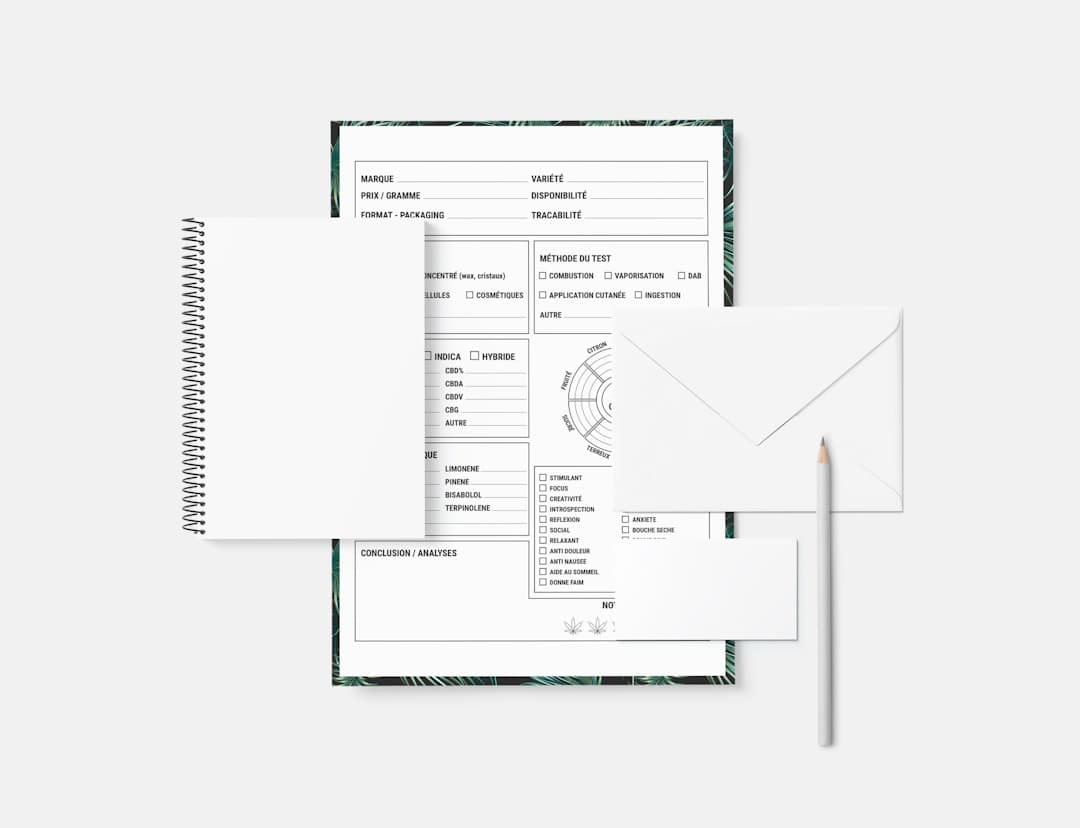
للحصول على نظرة شاملة، راجع دليلنا:قوائم وقوالب PDF جاهزة للطباعة (عبر الإنترنت → منشئ PDF)
تمنع قواعد التسمية المتسقة حدوث ارتباك بين الموظفين ونظام إدارة المحتوى وموردي الطباعة. تحتوي الأسماء الجيدة على نوع القائمة، وتاريخ السريان، والإصدار؛ على سبيل المثال: "DailySpecials_2026-02-18_v1.pdf" أو "Dinner_Daypart_2026-W08_v2.pdf".
أساسيات التحكم في الإصدارات: اجعل الملفات المصدَّرة غير قابلة للتغيير — لا تكتب أبدًا فوق ملف منشور بنفس الاسم. بدلًا من ذلك، زد رقم الإصدار (v1 → v2) أو أضف طابعًا زمنيًا. خزّن الملفات المصدَّرة السابقة في مجلد أرشيف لأغراض التدقيق والرجوع السريع.
ينبغي أن تتضمن عمليات التصدير المجدولة الآلية التاريخ الذي يُقصد أن يمثّله الملف، وليس طابع وقت التصدير. بالنسبة لفترات اليوم المتكررة، استخدم اسم جدول مثل "Brunch_Weekly_Sun-Sat" وقم بتصدير الملف مع تضمين تاريخ ذلك اليوم.
- ابدأ بنوع القائمة (DailySpecials, Brunch, Dinner, Seasonal). - أضف تاريخًا بصيغة ISO (YYYY-MM-DD) أو أسبوعًا (YYYY-Wxx). - أضف رمز منطقة مختصرًا إذا كنت تدير عدة مواقع (NYC, SFO). - أضف لاحقة الإصدار عند إجراء تغييرات (v1, v2). مثال: DailySpecials_NYC_2026-02-18_v1.pdf
ذات صلة:كيفية إنشاء قائمة PDF جاهزة للطباعة من حسابك على EasyMenus
تحذير: لا تكتب فوق ملفات PDF المنشورة. قم بزيادة أرقام الإصدارات أو أضف طوابع زمنية لتجنب الالتباس بين الموظفين والمطابع.
استخدم التصدير المجدول لإنتاج ملف PDF لقائمة موسمية، أو ملف PDF لقائمة العروض اليومية كل صباح، أو ملفات PDF لفترات اليوم التي تتبدّل في أوقات محددة. قم بتكوين الإعداد المسبق للتصدير والقالب مرة واحدة، ثم اضبط التكرار (يوميًا، أسبوعيًا، أو تواريخ بدء/انتهاء موسمية).
أتمتة التوزيع: اجعل عمليات التصدير المجدولة تُنشر في مجلد محمي على موقعك الإلكتروني، أو أرسلها إلى نظام نقاط البيع (POS) أو أرفقها برسائل تأكيد الطلبات، وأضف روابط مباشرة إلى حساباتك على وسائل التواصل الاجتماعي. يمكنك أيضًا ربط عمليات التصدير المجدولة بمزود الطباعة عبر SFTP أو البريد الإلكتروني الآلي إذا كان المزود يدعم ذلك.
1) اختر الإعداد المسبق "DailySpecials" والقالب. 2) صفِّ حسب الوسم "daily-special". 3) اختر صيغة التصدير (A4/A5) وإعدادات الصور. 4) اضبط الجدول: يومياً في الساعة 05:00 (قبل تحضير الغداء/العشاء). 5) حدِّد الوجهة: مجلد أصول الموقع + قناة Slack الخاصة بالموظفين + البريد الإلكتروني للطابعة (إذا كنت تقوم بجولات طباعة في نفس اليوم). 6) اختبر تشغيلًا مجدولًا واحدًا وتحقّق من الروابط وأسماء الملفات.
ذات صلة:حسّن قائمتك الإلكترونية للحصول على أجمل ملف PDF (الصور، التخطيط، الخطوط)
فكّر بالقنوات: ينبغي أن تكون ملفات PDF الموجهة للعملاء متاحة على موقعك (رابط تنزيل أو عارض مضمّن) ويُشار إليها من بطاقات الطاولة أو قوائم رمز الاستجابة السريع. أمّا ملفات PDF الموجهة للموظفين (نسخ تذاكر المطبخ، أوراق مرجعية للنوادل) فيمكن تخزينها في محرك داخلي أو إرسالها إلى قناة خاصة بالموظفين على Slack/Teams.
لمنشورات وسائل التواصل الاجتماعي، اربط بالـPDF المستضاف أو أنشئ صورة قصيرة أو ملف GIF من ملف الـPDF المُصدَّر لاستخدامه على إنستغرام وفيسبوك. احتفظ بعنوان URL قصير أو رمز QR يشير إلى أحدث ملف PDF مُجدول حتى لا تحتاج المواد المطبوعة والمنشورات الاجتماعية إلى التحديث عند تغيُّر المحتوى.
في عمليات الطباعة، يقلل التصدير على دفعات وقت الإعداد. استخدم التصديرات المؤرشفة كأدلة يمكن للمطبعة الرجوع إليها. عند طلب مطبوعات مادية، أدرج اسم الملف الدقيق ورقم الإصدار لضمان أن تطبع المطبعة الملف الصحيح.
- استضِف ملف الـPDF الرئيسي في مجلد يمكن الوصول إليه عبر الويب مع رابط دائم. - حدِّث رمز الاستجابة السريعة (QR) على بطاقات الطاولة ليشير إلى الرابط الدائم بدلًا من اسم الملف. - ضع نسخ الموظفين في مجلد داخلي ووسم الملف بملاحظات الوردية/التسليم. - بالنسبة للطباعة في نفس اليوم، أرسل ملف التصدير مع اسم الملف والإصدار إلى شريك الطباعة وتأكد من استلامه.
جدول تدقيقًا شهريًا لإزالة ملفات PDF الموسمية القديمة وللتحقق من أن ملفات تصدير القوائم المجدولة بصيغة PDF لا تزال تتطابق مع الأسعار والتوافر الفعليين. استخدم الصادرات المؤرشفة لتتبع ما تم تقديمه في أي تاريخ—مفيد لفحوصات المسؤولية أو المراجعات المحاسبية.
إذا كنت تخدم السائحين أو لديك قوائم طعام متعددة اللغات، فأنشئ إعدادات مسبقة مخصّصة لكل لغة وضمّن رمز اللغة في أسماء الملفات (مثال: Dinner_EN_2026-03-01_v1.pdf). يسهل دعم EasyMenus للغات المتعددة توليد ملفات قوائم موسمية بصيغة PDF بعدة لغات بكفاءة، دون الحاجة إلى إعادة بناء التخطيطات.
يجب أن تستمد العلامات والقوالب وعمليات التصدير المجدولة بياناتها جميعًا من ذلك المصدر حتى تنتشر التحديثات بشكل موثوق.
أتمتة نسخ PDF الخاصة بالعروض اليومية، وفترات تقديم الوجبات، والقوائم الموسمية توفر الوقت، وتقلل الأخطاء، وتجعل عمليات التسليم بين المطبخ وواجهة الخدمة قابلة للتوقع. ابدأ بقوالب منظمة، وعلامات متسقة، وخطة واضحة للتسمية وإدارة الإصدارات. استخدم عمليات التصدير المجدولة لإنتاج ملف PDF المناسب في الوقت المناسب وتوزيع الملفات عبر روابط دائمة وقنوات الموظفين. عند إعداد النظام بهذه الطريقة، تصبح ملفات PDF أدوات تشغيلية موثوقة — وليست مصدر قلق إضافي.