
Restaurant bei Google Maps beanspruchen und verifizieren: Schritt‑für‑Schritt
Wenn Sie ein Restaurant eröffnen, ein Rebranding durchführen oder es mit der lokalen Suche endlich ernst meinen, ist das Beanspruchen und Verifizieren Ihres Google Business-Profils (GBP) der schnellste Weg, in Google Maps sichtbar zu werden und Gäste mit hoher Besuchsabsicht zu gewinnen. Dieser Leitfaden liefert restaurantspezifische Schritte, mit denen Sie Ihren Eintrag beanspruchen und die Verifizierung beim ersten Versuch bestehen — ohne Postkarten‑Purgatorium oder endlose Video‑Neuverifizierungen.
Pro-Tipp: Verwende ein einzelnes Google-Konto mit 2‑Schritt-Verifizierung für dein Restaurant und füge einen Backup-Administrator hinzu, um Sperrungen zu vermeiden.
Die meisten Restaurants sind berechtigt: Wenn Kunden Ihren Standort besuchen können (Speisen vor Ort, Abholfenster) oder Sie zu den Kunden fahren (Lieferung), können Sie ein Unternehmensprofil erstellen. Stellen Sie sicher, dass Ihre Adresse und Ihr Einzugsgebiet der Realität entsprechen und dass jedem physischen Standort nur ein Profil zugeordnet ist. ([support.google.com](https://support.google.com/business/answer/3038177?utm_source=openai))
Vermeiden Sie Adressfallen, die Verzögerungen auslösen. Verwenden Sie keine Postfächer oder virtuellen Büros. Coworking ist nur erlaubt, wenn Ihr Unternehmen über eine dauerhafte Beschilderung verfügt, Kunden während der angegebenen Öffnungszeiten empfängt und von Ihrem Team besetzt ist; wenn Sie Ihre Adresse bei Google anzeigen, wird eine dauerhafte Beschilderung vor Ort erwartet. ([support.google.com](https://support.google.com/business/answer/3038177?utm_source=openai))
• Google-Konto mit aktivierter 2‑Schritt‑Verifizierung und Zugriff auf Ihre geschäftliche E‑Mail und Telefonnummer. • Legen Sie Ihren Geschäftstyp für die Verifizierung fest: Ladengeschäft (Vor‑Ort‑Verzehr/Abholung), Servicebereich (nur Lieferung aus einer nicht‑öffentlichen Küche) oder Hybrid. • Fotos, die Sie während der Verifizierung aufnehmen können: Außenbeschilderung, Straßenschild/Hausnummer, nahegelegene Orientierungspunkte; Innenbereich (Gastraum) und Küche; POS‑Terminal oder KDS. • Nachweis der Geschäftsführung, den Sie vorzeigen können: Tür aufschließen, Kassenschublade öffnen, Zugriff auf POS‑/Backoffice‑Bereiche. • Bereithaltbare Dokumente (nur falls angefordert): Gewerbeanmeldung oder -lizenz, Rechnung eines Versorgungsunternehmens oder Rechnungen, die mit Ihrem Profilnamen und Ihrer Adresse übereinstimmen. Halten Sie sensible Informationen außerhalb des Bildausschnitts.
Bevor Sie eine Verifizierung anfordern, stellen Sie sicher, dass Name, Adresse und Telefonnummer (NAP) Ihres Restaurants exakt mit den Angaben auf Ihrer Beschilderung, Ihrer Website und Ihren Quittungen übereinstimmen. Kleine Abweichungen (Suite vs. #, St vs. Street) können zusätzliche Prüfungen auslösen.
Verwenden Sie kein Postfach oder ein unbesetztes virtuelles Büro. Nutzen Sie Ihre echte, mit Personal besetzte Adresse mit dauerhafter Beschilderung, um eine Sperrung zu vermeiden.
Suchen Sie Ihr Restaurant bei Google oder in Maps. Wenn Sie Ihren Eintrag sehen, klicken Sie auf „Ist dies Ihr Unternehmen?“ (Suche) oder „Dieses Unternehmen beanspruchen“ (Maps), dann auf „Jetzt verwalten“ und folgen Sie den Anweisungen. Falls kein Profil existiert, gehen Sie zu business.google.com/add, um Ihr Restaurant hinzuzufügen und mit der Verifizierung fortzufahren. ([support.google.com](https://support.google.com/business/answer/2911778?hl=en&utm_source=openai))
1) Suchen Sie in Google oder Maps nach dem genauen Namen Ihres Restaurants und der Stadt. 2) Öffnen Sie das Unternehmensprofil. 3) Klicken Sie auf „Ist dies Ihr Unternehmen?“ (Suche) oder „Dieses Unternehmen beanspruchen“ (Maps) → Jetzt verwalten. 4) Bestätigen Sie, dass Sie berechtigt sind, und wählen Sie Ihre Rolle. 5) Überprüfen Sie die wichtigsten Angaben (Name, Adresse, Telefon) auf Richtigkeit. 6) Fahren Sie mit der Verifizierung fort (Methoden unterscheiden sich je nach Standort/Kategorie). ([support.google.com](https://support.google.com/business/answer/2911778?hl=en&utm_source=openai))
Zu business.google.com/add gehen → Ihr Unternehmen zu Google hinzufügen → den Aufforderungen für Name, Kategorie, Adresse/Servicebereich und Kontaktdaten folgen → die angebotene Verifizierungsoption auswählen. ([support.google.com](https://support.google.com/business/answer/2911778?hl=en&utm_source=openai))

Für einen umfassenden Überblick siehe unseren Leitfaden:Google Business Profile: Einrichtung für Restaurants (Leitfaden 2026)
Google entscheidet auf Basis der Kategorie, öffentlicher Informationen und der Region, welche Verifizierungsmethoden Ihnen angezeigt werden; manchmal ist mehr als eine Methode erforderlich. Häufige Optionen sind: Videoaufnahme, Live‑Videoanruf, Postkarte per Post, Telefon/SMS, E‑Mail und in begrenzten Fällen sofortige Verifizierung (z. B. über die Search Console) oder Massenverifizierung für Filialketten. Nachdem Sie die Verifizierungsschritte abgeschlossen haben, kann Googles Prüfung bis zu fünf Werktage dauern. Postkarten kommen in der Regel innerhalb von etwa 14 Tagen an. Vermeiden Sie während der Wartezeit Änderungen am Namen, an der Adresse oder an der Kategorie; die Postkarten‑Codes verfallen nach 30 Tagen. ([support.google.com](https://support.google.com/business/answer/6300665?hl=en&utm_source=openai))
Nehmen Sie mit einem mobilen Gerät von Ihrem Unternehmensprofil ein durchgehendes, unbearbeitetes Video (≥30 Sekunden) auf und laden Sie es hoch. Zeigen Sie: 1) Standortnachweis — Straßen‑/Hausnummern, nahegelegene Orientierungspunkte oder benachbarte Unternehmen; 2) Unternehmensnachweis — Außenbeschilderung und ein übereinstimmender Firmenname; 3) Nachweis der Geschäftsführung — Zugang zu Mitarbeiterbereichen (Tür aufschließen, Kassenschublade öffnen, POS‑Zugriff, Küche/Lager). Google prüft Video‑Einreichungen in der Regel innerhalb von fünf Arbeitstagen; bei Ablehnung sehen Sie konkrete Gründe und können neu aufnehmen. Vermeiden Sie das Erfassen sensibler Informationen oder die Gesichter anderer Personen. ([support.google.com](https://support.google.com/business/answer/14271705?utm_source=openai))
Wenn eine Postkarte angeboten wird, bestätigen Sie Ihre Postanschrift, beantragen Sie den Code und warten Sie — die meisten Codes kommen innerhalb von etwa 14 Tagen an. Während Sie warten, ändern Sie NICHT den Namen Ihres Unternehmens, die Adresse oder die primäre Kategorie und fordern Sie KEINEN weiteren Code an; dadurch wird der erste Code ungültig und der Vorgang verlängert sich. Codes verfallen nach 30 Tagen. Geben Sie den Code in Ihr Profil ein, sobald er eintrifft. ([support.google.com](https://support.google.com/business/answer/6300665?hl=en&utm_source=openai))
Bestätigen Sie, dass Sie die Geschäftstelefonnummer beantworten können (keine IVR) oder auf die angegebene E‑Mail zugreifen können. Geben Sie den Code sofort ein und bewahren Sie ihn vertraulich auf. Wenn Sie diese Optionen nicht sehen, können Sie sie nicht erzwingen – verwenden Sie die von Google vorgeschlagene Methode oder kontaktieren Sie nach einem Versuch den Support, falls Sie blockiert sind. ([support.google.com](https://support.google.com/business/answer/6300665?hl=en&utm_source=openai))
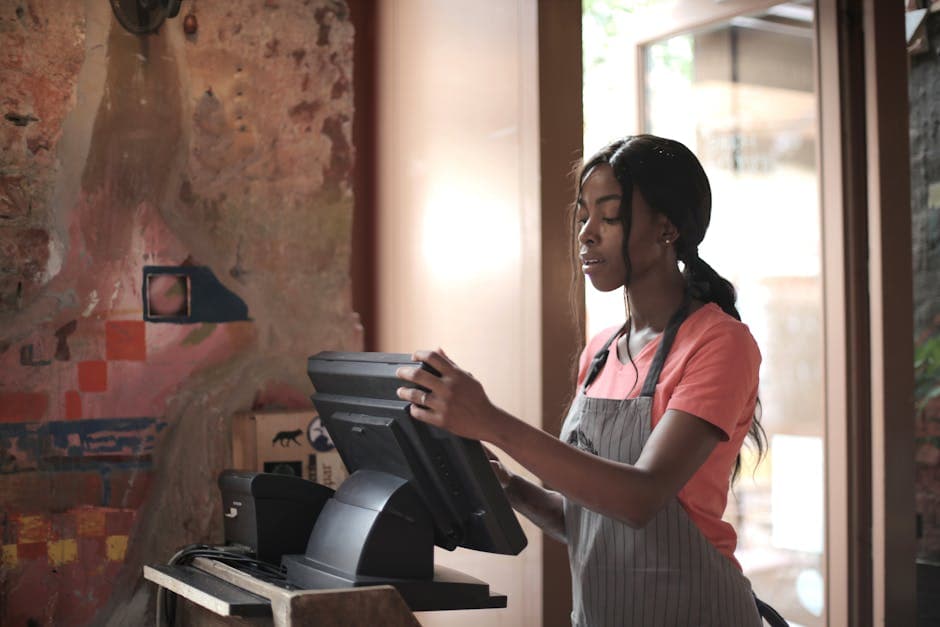
Schneller Erfolg: Videoverifizierung während der Geschäftszeiten aufnehmen; Beschilderung, Hausnummer und POS-/Küchenzugang zum Vorzeigen bereithalten.
Wenn eine andere Person (ehemaliger Manager, Agentur oder vorheriger Eigentümer) den Eintrag bereits verifiziert hat, fordern Sie die Inhaberschaft an: Gehen Sie zu business.google.com/add, suchen Sie Ihr Restaurant, wählen Sie es aus und klicken Sie auf „Zugriff anfordern“. Der derzeitige Inhaber hat drei Tage Zeit zu antworten. Wenn keine Antwort erfolgt, wird Ihnen möglicherweise die Option angeboten, das Profil selbst zu verifizieren und zu beanspruchen; beachten Sie, dass diese Option nicht garantiert ist. ([support.google.com](https://support.google.com/business/answer/4566671?hl=en&utm_source=openai))
Restaurants mit Servicegebiet ohne öffentliches Ladengeschäft müssen möglicherweise Google kontaktieren, um eine Übertragung der Inhaberschaft zu beantragen. Befolgen Sie die Anweisungen und geben Sie — falls dazu aufgefordert — „Inhaberschaft des Eintrags übertragen“ an. ([support.google.com](https://support.google.com/business/answer/4566671?hl=en&utm_source=openai))
• Ihre Rolle (Inhaber/in oder Manager/in) und geschäftliche E‑Mail-Adresse unter der Domain des Restaurants. • Nachweis, dass Sie den Standort verwalten (z. B. Fotos von Beschilderung, Zugang zur Küche/Backoffice, Zugriff auf das Kassensystem). • Dokumente, die mit dem im Profil angegebenen Geschäftsnamen bzw. der Adresse übereinstimmen (z. B. Gewerbeanmeldung, Stromrechnung), falls angefordert. • Eine ruhige, sachliche Erklärung (z. B.: „Wir haben das Restaurant am [Datum] gekauft; der vorherige Manager ist nicht erreichbar.“)
Sobald Sie den Verifizierungsschritt abgeschlossen haben, kann es bis zu fünf Werktage dauern, bis Google Ihr Profil überprüft und aktiviert; Sie erhalten eine Bestätigungs-E-Mail, sobald Sie verifiziert sind. ([support.google.com](https://support.google.com/business/answer/6300665?hl=en&utm_source=openai))
Handeln Sie schnell, solange Sie bei Gästen präsent sind. Geben Sie genaue Öffnungszeiten an (einschließlich Sonderöffnungszeiten), bestätigen Sie Kategorien und Attribute, verfassen Sie eine klare Beschreibung, laden Sie aktuelle Fotos hoch und fügen Sie Ihr Menü sowie Links für Online‑Bestellungen hinzu. Wenn Sie EasyMenus nutzen, fügen Sie die URL Ihres digitalen Menüs und Ihren Bestelllink hinzu, damit Gäste direkt über Ihr Profil Ihr für Mobilgeräte optimiertes Menü durchsuchen und bestellen können. EasyMenus unterstützt mehrsprachige Menüs (ideal in Touristengebieten), sichere Zahlungen über Stripe und Echtzeit‑Menüaktualisierungen – sodass ausverkaufte Gerichte und Feiertagsöffnungszeiten Ihre Gäste nicht verwirren.
• Legen Sie die regulären Öffnungszeiten fest sowie besondere Zeiten für Feiertage/Veranstaltungen. • Bestätigen Sie primäre und sekundäre Kategorien (z. B. Restaurant, Pizzeria) und relevante Attribute (z. B. Vor-Ort-Verzehr, Abholung am Straßenrand, rollstuhlgerechter Eingang). • Fügen Sie Links zu Speisekarte und Bestellungen hinzu; stellen Sie sicher, dass sie mit den Angaben auf Ihrer Website übereinstimmen. • Laden Sie 8–12 hochwertige Fotos hoch: Außenaufnahmen (Tag/Nacht), Gastraum, Bar, Vorzeigegerichte, Team. • Fügen Sie eine prägnante Unternehmensbeschreibung hinzu (was Sie servieren, Atmosphäre, Stadtteile, in die geliefert wird). • Aktivieren Sie Messaging nur, wenn Sie während der Öffnungszeiten zügig antworten können. • Teilen Sie Ihren Profil-Link auf Ihrer Website, im EasyMenus-QR-Code-Menü und in Ihren Social-Media-Profilen. • Bitten Sie einige kürzlich zufriedene Kunden um ehrliche Bewertungen (ohne Anreize).
Verwandt:Öffnungszeiten, Sonderöffnungszeiten und Feiertagsschließungen richtig festlegen
Ähnliche Beiträge:Kernangaben optimieren: Name, Adresse, Telefon, Liefergebiet, Barrierefreiheit
Das Beanspruchen Ihres Google Business-Profils muss kein langwieriger Prozess sein. Prüfen Sie die Berechtigung, beanspruchen oder erstellen Sie den Eintrag sauber, wählen Sie die angebotene Verifizierungsmethode und zeigen Sie Google gleich beim ersten Mal genau, was es braucht. Sobald Sie verifiziert sind, legen Sie genaue Öffnungszeiten und Details fest und leiten Sie Gäste zu einem schnellen, mobilfreundlichen Menü und Bestellablauf weiter. Mit EasyMenus machen Ihr QR‑Code‑Menü, mehrsprachige Menüseiten und ein sicherer, von Stripe abgesicherter Bestelllink Ihr Profil nützlicher — so werden mehr Kartenansichten in Reservierungen und Bestellungen umgewandelt.